Claude Code導入・初期設定ロードマップ|5ステップで迷わず始める完全ガイド

Claude Codeの導入で最初にやるべきことが多すぎる問題
Claude Codeを使い始めようとすると、インストール、初期設定、CLAUDE.md、Skills、MCP、Hooks——覚えることが多すぎて「どこから手をつければいいかわからない」という声をよく聞きます。
実際、私もClaude Codeを2025年10月から使い始めてから、今の運用体制が固まるまでに数ヶ月かかりました。ただし、全てを一度に設定する必要はありません。段階的に進めれば、初日から業務に使えます。
この記事では、Claude Codeの導入から本格活用までを5つのステップに分けて、優先度の高い順にロードマップとして解説します。各ステップの詳細は個別記事にまとめているので、必要な段階で参照してください。
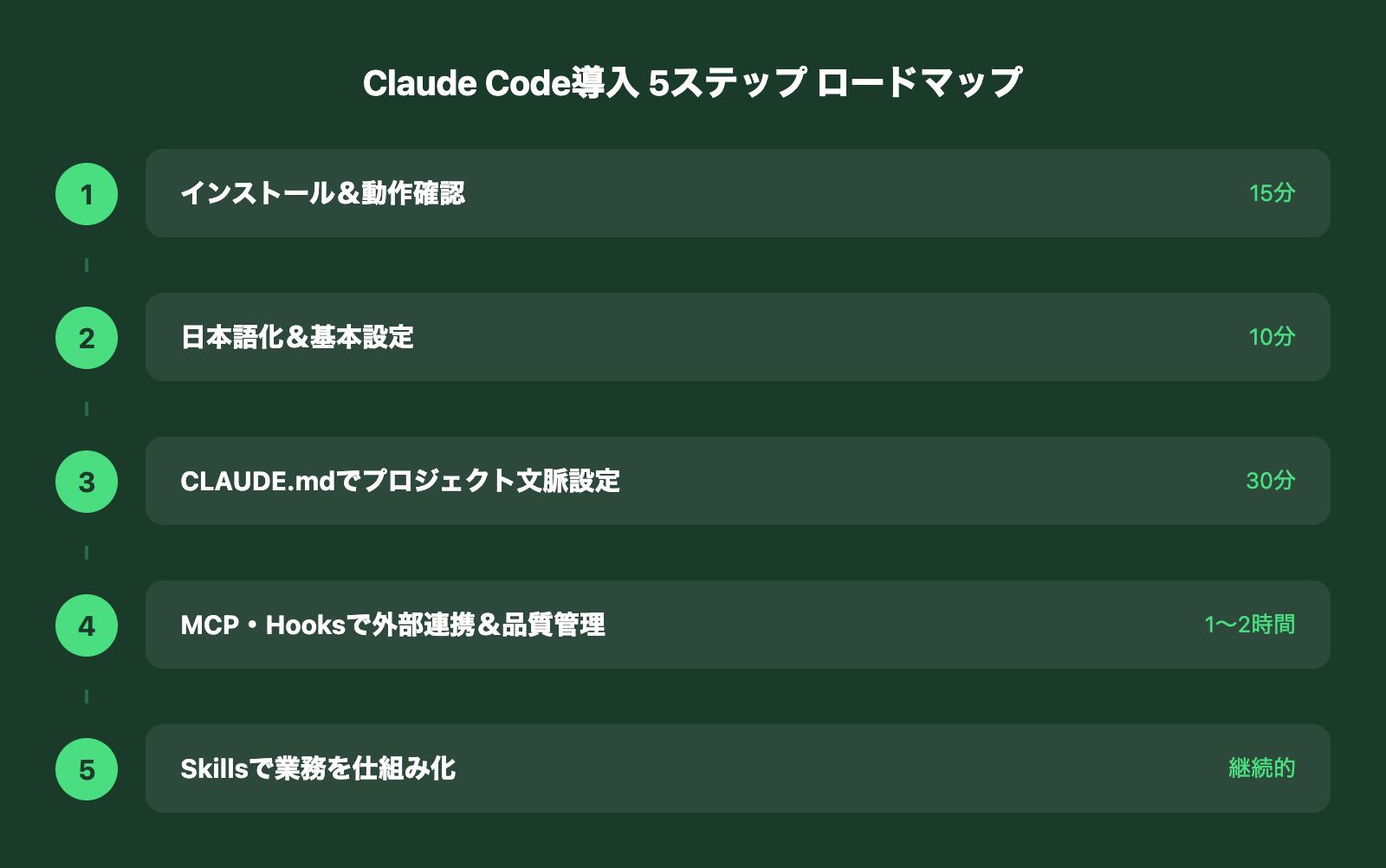
ステップ1: インストールと動作確認(所要時間: 15分)
まずはClaude Codeを自分のPCにインストールして、動く状態にします。この段階では細かい設定は不要です。
環境別のインストール方法
- Mac / Linux: ターミナルからnpmでインストール。Node.js 18以上が必要
- Windows: WSL2(Windows Subsystem for Linux)のセットアップが先に必要
- ターミナルが苦手な人: デスクトップアプリ版なら、CLIなしでGUIから操作可能
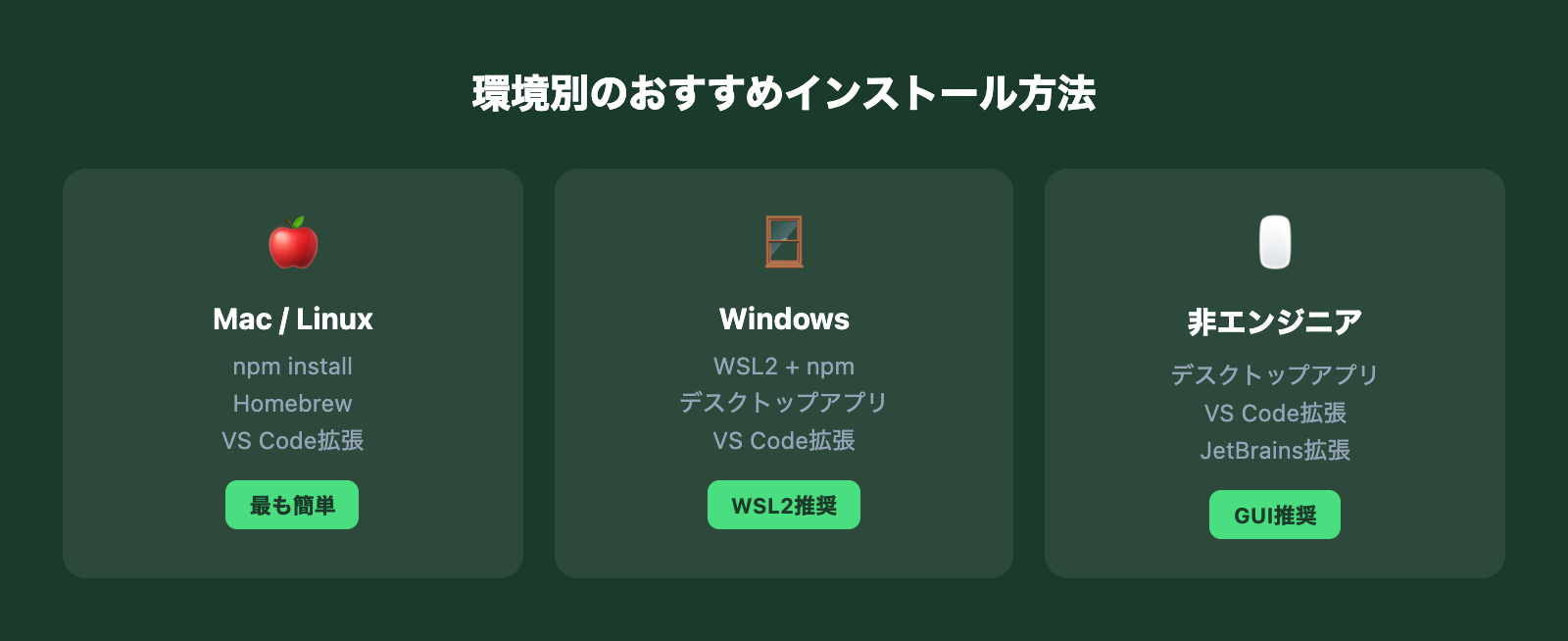
2026年現在、インストール方法は5通りあります(npm / Homebrew / デスクトップアプリ / VS Code拡張 / JetBrains拡張)。詳しいセットアップ手順は以下の記事にまとめています。
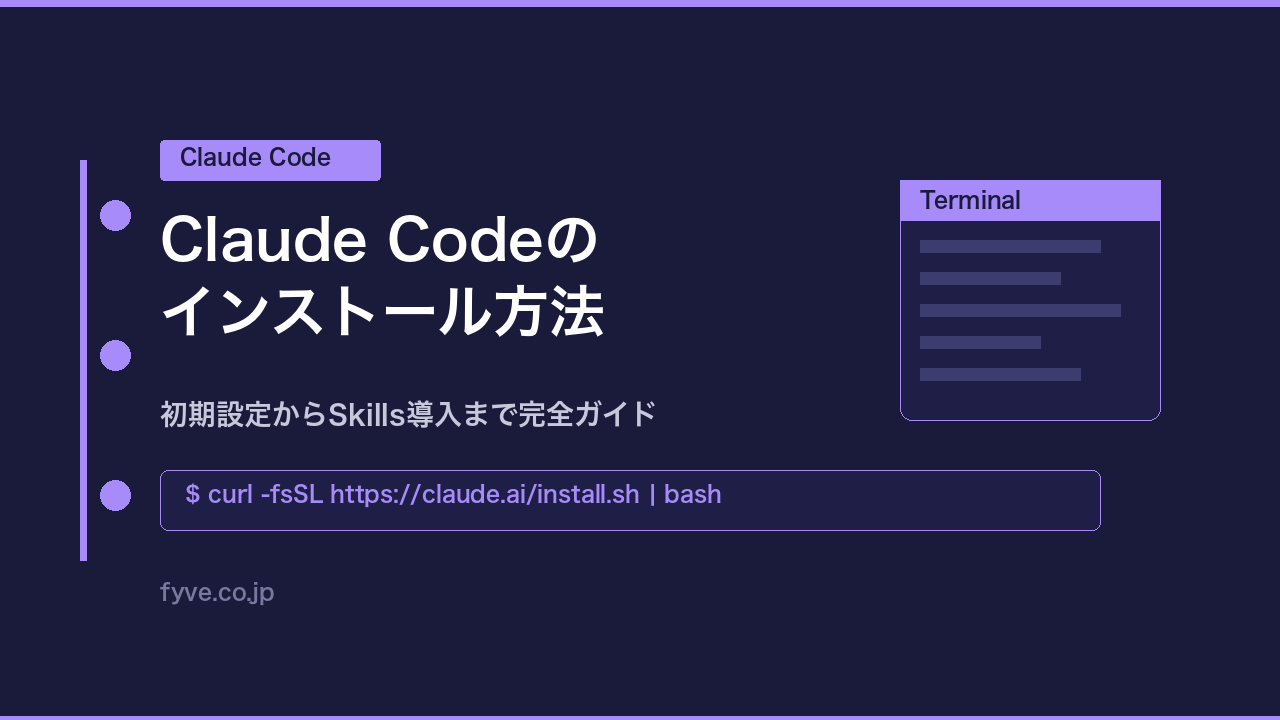
Windowsの方はWSL2の設定が必要です。

ターミナル操作に抵抗がある方は、デスクトップアプリ版から始めるのも選択肢です。

最初の動作確認
インストールしたら、適当なプロジェクトフォルダでclaudeコマンドを実行して対話が始まるか確認します。「このプロジェクトの構成を説明して」と聞いてみて、的確な回答が返ってくればセットアップ完了です。
ステップ2: 日本語化と基本設定(所要時間: 10分)
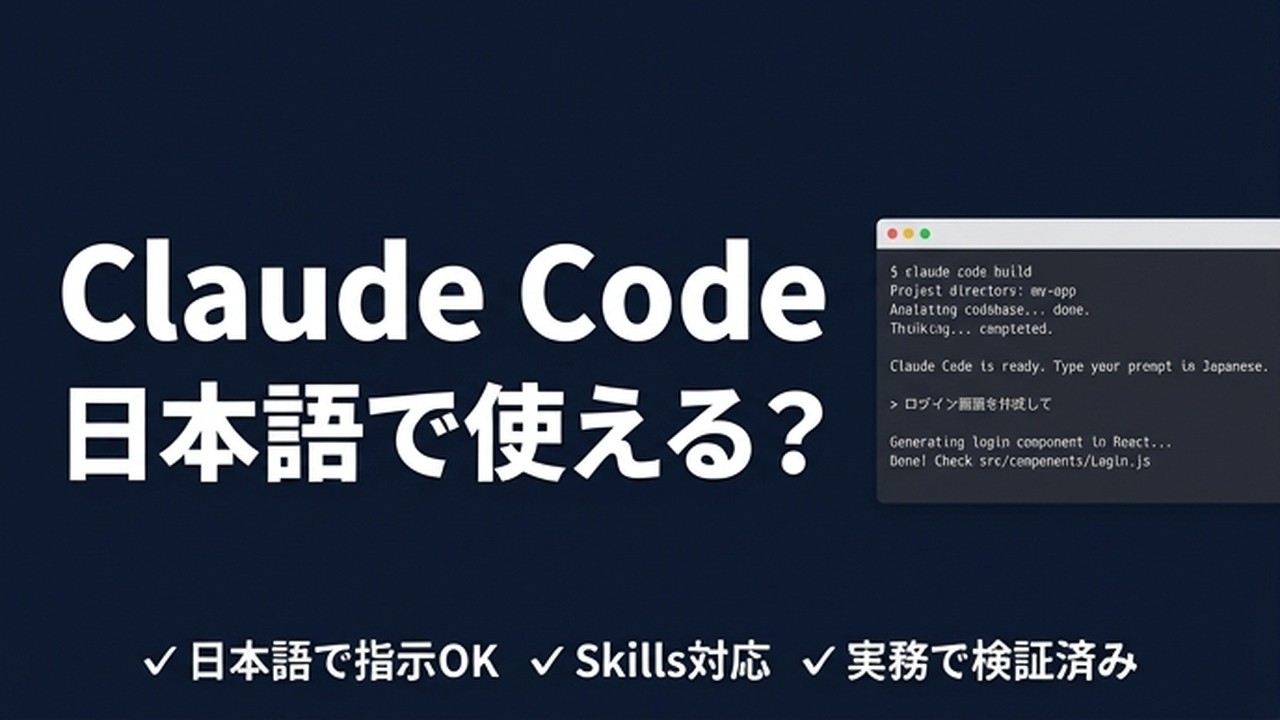
Claude Codeはデフォルトでは英語で応答します。日本語で使いたい場合は、初期設定で日本語化しておきましょう。
日本語化の3つの方法
- CLAUDE.mdに「日本語で応答すること」と記載する(最もシンプル)
- settings.jsonでシステムプロンプトに日本語指定を追加する(全プロジェクト共通にしたい場合)
- /configコマンドで設定する
私の場合は、プロジェクトごとのCLAUDE.mdに日本語指定を含めています。10以上のスキルを日本語定義で運用していますが、全く問題なく動作します。
settings.jsonの基本設定
settings.jsonでは、モデルの選択やPermission設定など、プロジェクト横断で効く設定を管理します。初期段階では最低限の設定で十分です。
ステップ3: CLAUDE.mdでプロジェクトの文脈を伝える(所要時間: 30分)
ここがClaude Codeの生産性を大きく左右するポイントです。CLAUDE.mdは、Claude Codeにプロジェクトの文脈を伝えるための設定ファイルです。技術スタック、コーディング規約、ディレクトリ構成など、「人間の新メンバーに伝えること」を書きます。
CLAUDE.mdの鉄則: 書きすぎない
ある研究によると、CLAUDE.mdの記載量が一定以上増えるとコンテキスト量の増加により逆に作業精度が下がるというデータがあります。私の方針は200行以下に抑えること。詳細は.claude/rules/にモジュール分割し、CLAUDE.mdは「目次」として機能させています。
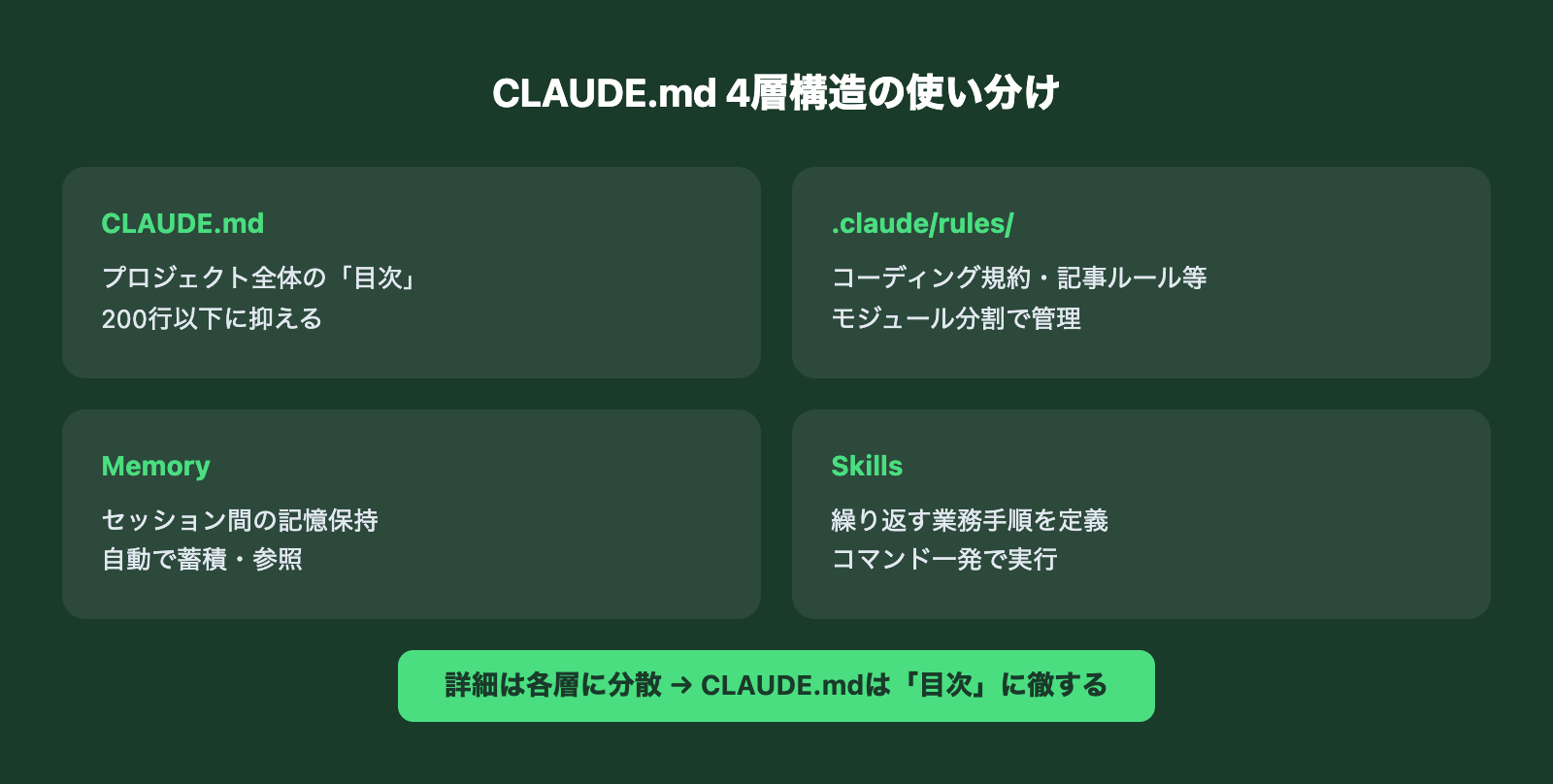
具体的な書き方とテンプレートは以下の記事で詳しく解説しています。
CLAUDE.mdの基本概念と4層構造(CLAUDE.md / rules / Memory / Skills)の使い分けはこちら。
ステップ4: MCP・Hooksで外部連携と品質管理(所要時間: 1〜2時間)
ステップ3までで日常業務には十分使えますが、MCPとHooksを設定すると生産性が一段階上がります。
MCP(Model Context Protocol): 外部サービスとの接続
MCPを使うと、Claude Codeから直接MicroCMS・Supabase・Google Search Console等の外部サービスを操作できます。私はMicroCMSとSupabaseを常時接続しており、記事の投稿やデータベース操作をClaude Code上で完結させています。
Hooks: 品質チェックの自動化
Hooksは、Claude Codeの特定のアクション(ファイル保存、コミット等)をトリガーに自動処理を実行する仕組みです。私はメール・提案資料・記事など公に公開するものを作成するとき、Hooksで事前に定義したチェックリスト(表記ルール・クライアント特定防止・数字の正確性等)と照合する品質チェックを自動発火させています。

ステップ5: Skillsで業務を仕組み化する(継続的に発展)
Skillsは、Claude Codeの業務自動化の核心です。繰り返し行う業務手順をスキルファイルとして定義し、コマンド一発で実行できるようにします。
私の場合、SEO記事作成→MicroCMS投稿、note記事生成、PDF資料作成、画像生成、フロントエンドスライド作成など、多くの業務をSkill化しています。自作スキルもありますが、GitHubで人気のスキルを収集→中身を読んで理解→自分のワークフローに合うよう改良して使うのが主な活用法です。

Skillsの設計思想(Agent×Skill分離)について理解を深めたい方はこちら。
初心者がよくつまずくポイントと対策
「ターミナルが怖い」
Claude Codeのデスクトップアプリ版やVS Code拡張機能なら、ターミナルを直接触らずにGUIから操作できます。慣れてきたらCLI版に移行すれば良いので、最初からCLIにこだわる必要はありません。
「CLAUDE.mdに何を書けばいいかわからない」
最初は「プロジェクトの技術スタック」「ディレクトリ構成」「コーディング規約」の3つだけで十分です。使っていく中で「毎回同じことを指示している」と感じたら、それをCLAUDE.mdに追記していく——この繰り返しで最適な設定が見つかります。
「最初の1週間で何をすればいい?」
まずは自分の既存プロジェクトでClaude Codeを開き、「このコードを説明して」「テストを書いて」「リファクタリングして」と小さなタスクから始めるのがおすすめです。
初心者から実務活用までの学習ルートについてはこちら。
まとめ: 段階的に進めれば挫折しない
Claude Codeの導入は、一度に全てを設定しようとすると挫折します。以下のステップで段階的に進めてください。
- ステップ1: インストール&動作確認(15分)
- ステップ2: 日本語化&基本設定(10分)
- ステップ3: CLAUDE.mdでプロジェクト文脈を設定(30分)
- ステップ4: MCP・Hooksで外部連携&品質管理(1〜2時間)
- ステップ5: Skillsで業務の仕組み化(継続的)
ステップ3まで完了すれば、日常業務に十分使える状態になります。所要時間にして約1時間です。ステップ4以降は、必要性を感じたタイミングで順次追加していけば問題ありません。
Claude Codeの使い方全体を網羅的に知りたい方はこちらの記事も参照してください。

御社の業務に合わせたClaude Code導入支援
「AIツールを導入したが、現場で使われない」を終わらせる。
業務課題のヒアリングから設計、ハンズオン実践、運用定着まで一貫して支援します。