Claude CodeをWindowsで使う方法|WSL2セットアップガイド

Claude CodeをWindowsで使いたいけれど、「WSL2って何?」「PowerShellでも動くの?」と疑問を持っている方は多いはずです。この記事では、claude code windows環境でのセットアップ方法を、私が実際に運用している経験をベースに解説します。
Claude CodeはもともとmacOS・Linux向けのCLIツールとして登場しましたが、2025年以降はWindows環境での動作も安定してきました。Windowsユーザーが最初にぶつかるハードルを一つひとつ解消していきます。
Claude CodeはWindowsでどう動くのか
Claude CodeはCLI(コマンドラインインターフェース)ツールです。ターミナルで claude コマンドを実行し、プロジェクトディレクトリ内で対話しながらコードを書いたり、ファイルを操作したりします。
Windowsでの動作方法は大きく2つあります。
- WSL2(Windows Subsystem for Linux)経由:公式推奨。安定性・互換性が高く、本番環境に近いLinux環境で動作する
- PowerShell(ネイティブWindows)経由:2025年10月以降に動作確認済み。簡易的な用途には使えるが、長期運用ではWSL2の方が安定
私自身はMacをメイン機材にしていますが、クライアントのWindows環境でセットアップを手伝う機会があり、WSL2経由の構成が最もトラブルが少ないと感じています。これからセットアップする方には、迷わずWSL2をおすすめします。
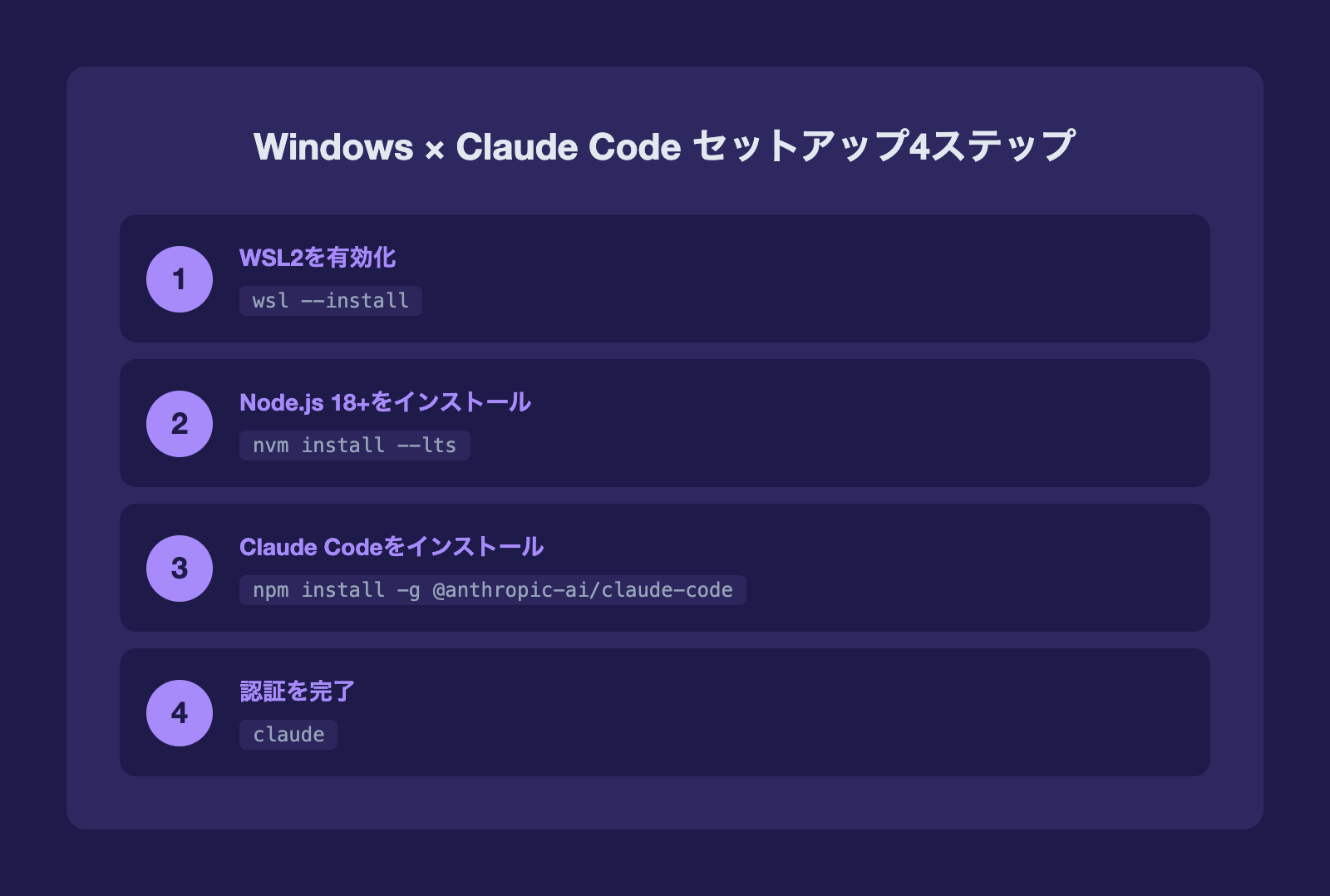
WSL2経由でClaude Codeをインストールする手順
ステップ1:WSL2を有効化する
まず、WindowsにWSL2をインストールします。PowerShellを管理者権限で開き、以下のコマンドを実行してください。
wsl --install
このコマンド一つで、WSL2の有効化とUbuntuのインストールが自動的に行われます。完了後にPCを再起動し、Ubuntuの初期設定(ユーザー名・パスワードの設定)を済ませてください。WSL2はMicrosoft公式の機能であり、Windows 10(バージョン2004以降)とWindows 11で利用できます。詳細はMicrosoft公式ドキュメントを参照してください。
ステップ2:Node.jsをWSL2内にインストールする
Claude CodeはNode.js 18以上が必要です。WSL2のUbuntu環境でnvmを使ってインストールするのが、バージョン管理のしやすさから見ても最善です。
node -v でバージョンが表示されれば成功です。v18以上であることを確認してください。
ステップ3:Claude Codeをグローバルインストールする
Node.jsの準備ができたら、以下のコマンドでClaude Codeをインストールします。
npm install -g @anthropic-ai/claude-code
インストール完了後、claude --version を実行してバージョンが表示されれば正常にインストールされています。
ステップ4:認証を済ませる
プロジェクトディレクトリに移動して claude と入力すると、初回起動時にAnthropicアカウントとの認証が求められます。ブラウザが開き、ログイン後に認証コードが表示されるので、ターミナルに入力してください。Claude Codeの利用にはAnthropicのAPIキーまたはMax/Proプランのサブスクリプションが必要です。私はMax 5xプラン(月$100)で運用しており、大量のコード生成・レビューにも十分対応できています。
VS Code / CursorとWSL2を連携させる
ターミナルだけでClaude Codeを使うこともできますが、VS CodeやCursorと組み合わせることで格段に使いやすくなります。私の標準ワークフローは「CursorのIDEを開き、内蔵ターミナルからClaude Codeを起動する」というものです。
VS Code + Remote WSL拡張機能
VS Codeを使っている場合は、Remote - WSL拡張機能をインストールしてください。これにより、VS CodeのウィンドウがWSL2内のLinux環境に接続した状態で開き、内蔵ターミナルも自動的にWSL2のbashになります。あとはそのターミナルで claude を実行するだけです。
Cursor + Remote WSL拡張機能
CursorはVS Codeをベースに作られているため、Remote - WSL拡張機能がそのまま使えます。私は約1.5年前からCursorをメインIDEとして使っており、Claude CodeはCursorのターミナルから起動するのが日常になっています。両者は競合ではなく、用途によって使い分けるのが現実的です。
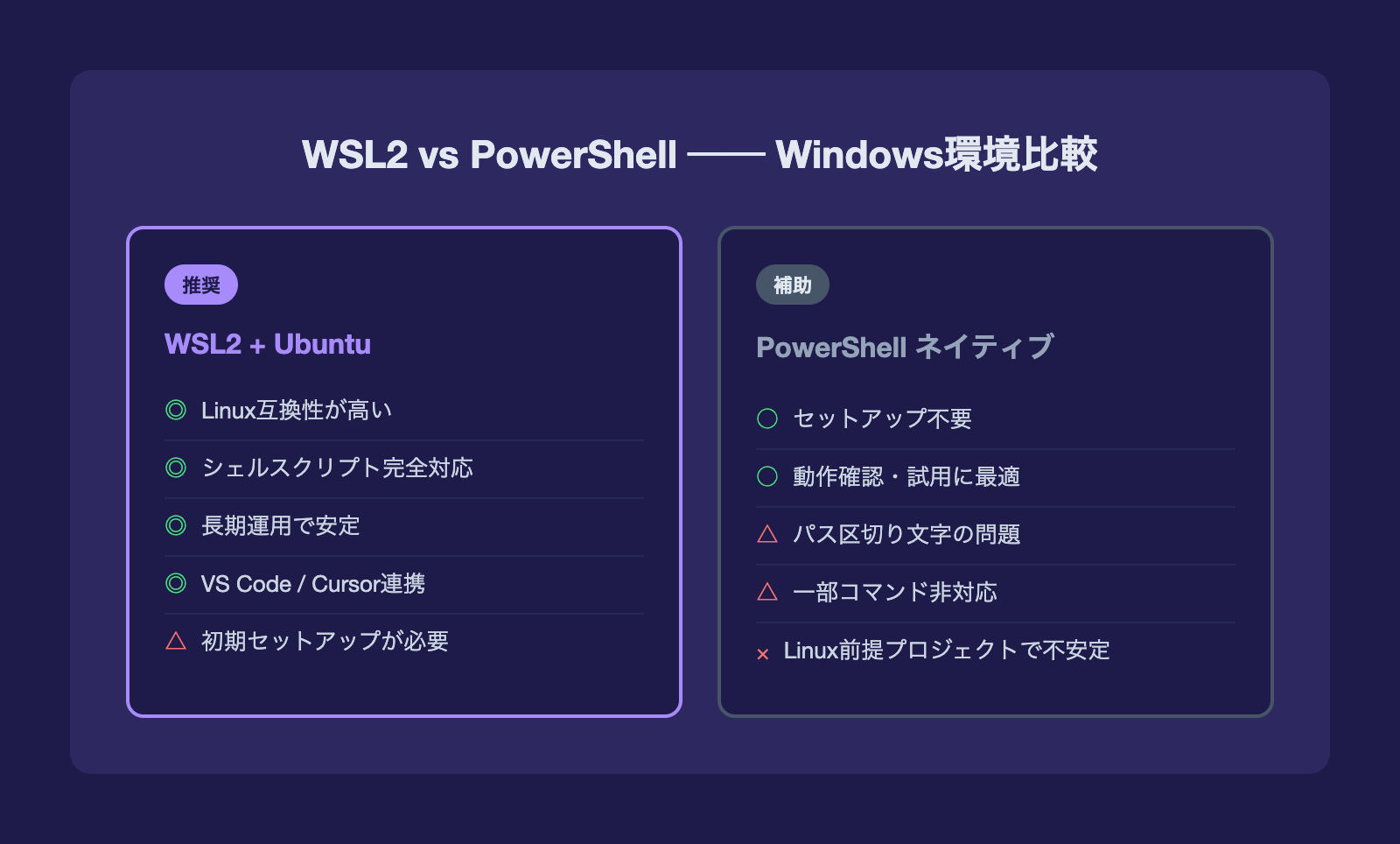
PowerShellからClaude Codeを使う方法(補足)
WSL2を使わずにWindowsのPowerShellから直接Claude Codeを動かすことも可能です。Windows版Node.jsをインストールし、同様に npm install -g @anthropic-ai/claude-code を実行するだけです。
ただし、PowerShell経由での利用にはいくつか注意点があります。
- 一部のシェルスクリプトやコマンドが正常に動作しないことがある
- ファイルパスの区切り文字(
\vs/)で予期しないエラーが起きる場合がある - Linuxを前提に書かれたプロジェクトでは動作が不安定になることがある
簡単な動作確認や試し使いにはPowerShellでも問題ありませんが、本格的に開発に活用するならWSL2構成を強くおすすめします。
Windowsで詰まりやすいポイントと対処法
「claude: command not found」が出る
WSL2のbashでインストールしたにもかかわらず、このエラーが出る場合はnpmのグローバルインストール先がPATHに含まれていない可能性があります。~/.bashrcにPATHを追加してください。
Node.jsのバージョンが古い
システム標準のNode.jsをそのまま使っていると、バージョンが17以下のことがあります。nvmを使って最新のLTS版に切り替えてください。
WSL2内とWindows側でファイルが見つからない
WSL2のファイルシステムはWindowsのエクスプローラーから \\wsl$\Ubuntu でアクセスできます。逆にWSL2側からWindowsのCドライブは /mnt/c/ でアクセス可能です。プロジェクトのファイルはWSL2のホームディレクトリ(~/)に置いておくのが、パフォーマンス面でも最善です。
非エンジニアがClaude Codeを使い始めるための段階的アプローチ
クライアントへのAI導入をサポートしてきた経験から、コードを書いたことがない方には以下の順序をおすすめしています。
- まずCursorのIDEを使えるようになる:GUIで直感的に操作でき、AIアシスト機能の概念をつかみやすい
- Cursorに慣れたらClaude Code拡張機能を試す:Skills・MCPといったClaude Code特有の概念を学ぶ入口になる
- 業務の一部をAIに代替する実験を繰り返す:完璧を目指さず、一つずつ自動化できることを見つけていく
- 最終的にAIネイティブなワークフローに自分を当てはめる:ツールに人間が合わせていく発想の転換が重要
Claude CodeはCLIというハードルがあるため、上記のステップを経てからWSL2のセットアップに挑戦すると、躓きが少なくなります。
まとめ
Windowsでのclaude code環境構築は、WSL2を使えば安定して動作します。手順をまとめると以下の通りです。
- WSL2を有効化し、Ubuntu環境を用意する
- nvmでNode.js(18以上)をインストールする
npm install -g @anthropic-ai/claude-codeでClaude Codeを導入する- VS CodeまたはCursorのRemote WSL拡張機能で快適な開発環境を整える
一度環境を整えてしまえば、あとはプロジェクトディレクトリで claude と打つだけです。私自身、Claude Codeを使い始めてから開発スピードが大きく変わりました。Windowsをお使いの方も、ぜひ試してみてください。
Claude Codeの詳細な使い方や活用事例については、公式ドキュメントも参考にしてください。
御社の業務に合わせたClaude Code導入支援
「AIツールを導入したが、現場で使われない」を終わらせる。
業務課題のヒアリングから設計、ハンズオン実践、運用定着まで一貫して支援します。