Claude Code初心者が最初の1週間でやるべきこと【非エンジニア向け実践ガイド】

「Claude Code 初心者だけど、何から始めればいいのかわからない」——これは、私が非エンジニアの方にClaude Codeの導入教育を行う中で、最も多く聞く声です。
株式会社Fyve代表の私が、実際に1対1で教えてきたカリキュラムをもとに、最初の1週間でやるべきことを具体的にお伝えします。
結論から言えば、Claude Code初心者でも1週間あれば基本操作は十分身につきます。ただし「正しい順番」で進めることが重要です。いきなり難しいことをやろうとして挫折する方を何人も見てきたからこそ、この記事ではステップバイステップで解説します。
準備:始める前に必要なもの
Claude Codeを使い始めるには、いくつかの準備が必要です。といっても、難しいことはありません。
動作環境を確認する
まず、お使いのパソコンがClaude Codeに対応しているか確認しましょう。
- macOS:13(Ventura)以降
- Windows:10 バージョン1809以降
- Ubuntu:20.04以降
- メモリ:4GB以上(8GB以上を推奨)
最近のパソコンであれば、ほぼ問題なく動作します。
IDE拡張のインストール(ターミナルは使わない)
Claude Codeと聞くと「黒い画面(ターミナル)で操作するもの」というイメージを持つ方がいますが、初心者がターミナルを使う必要はありません。ターミナルは上級者向けの使い方です。
私が導入教育で推奨しているのは、Cursor(カーソル)というエディタです。CursorにはClaude Codeが統合されており、視覧的にわかりやすい画面で操作できます。VS Codeをお使いの方は、Claude Code拡張機能をインストールする方法でも構いません。
いずれの場合も、ポイントは「GUIで操作できる環境を整える」ことです。
アカウント作成と料金プラン
Anthropicのアカウントを作成し、Pro Plan(月額$20 / 約3,000円)から始めましょう。「いきなり課金するの?」と思うかもしれませんが、Claude Codeを実務で使うにはPro Plan以上が必要です。
上位プランの料金は以下のとおりです。
- Max 5x Plan:月額$100(約15,000円)——Pro Planの5倍の利用枚
- Max 20x Plan:月額$200(約30,000円)——Pro Planの20倍の利用枚
最初からMax Planにする必要はありません。Pro Planで十分使い込んでから、利用量が足りなくなった段階でアップグレードを検討すれば大丈夫です。月額$20で「AIに仕事を手伝ってもらえる」と考えれば、十分にリターンのある投資です。
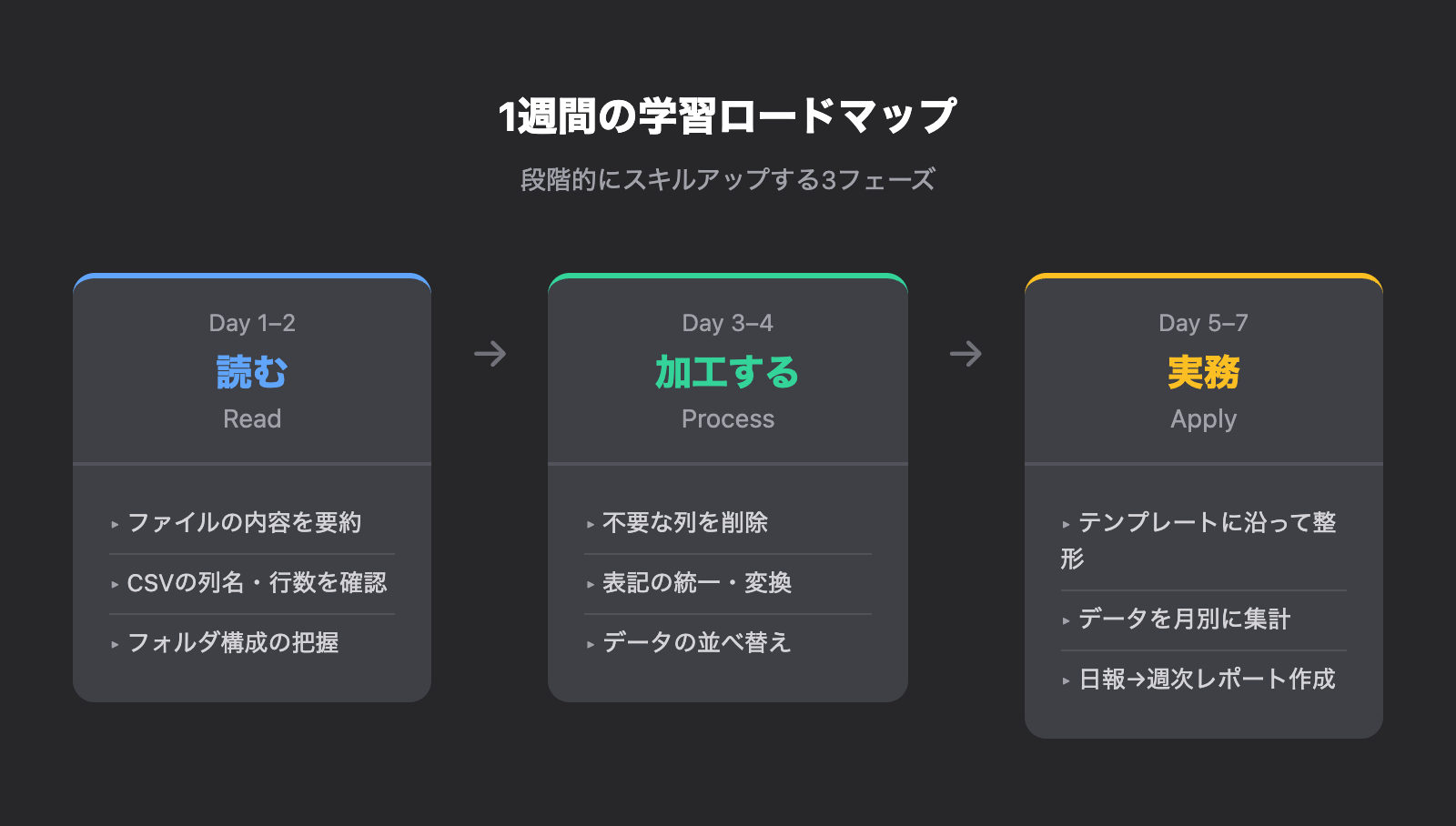
Day 1〜2:まずは「読む」作業から始める
最初の2日間は、Claude Codeに「読む」作業だけをさせます。これが鉄則です。
なぜか。Claude Codeは指示通りにファイルを編集・削除する力を持っています。操作に慣れていない段階でいきなり「書く」作業をさせると、意図しない変更が起きたときに何が起きたのか判断できません。まずは安全な「読む」作業で、Claude Codeとのやり取りに慣れてください。
具体的にやること
- 「このファイルの内容を要約して」:手元にある書類やテキストファイルをClaude Codeに読ませて、要約を作らせます
- 「このCSVファイルの列名と行数を教えて」:データファイルの中身を確認させます
- 「このフォルダにどんなファイルがあるか一覧にして」:ファイル構成の把握に使います
この段階で身につけてほしいのは、「指示を出す → 結果を確認する」というサイクルです。Claude Codeが何を返してくるのか、指示の仕方でどう結果が変わるのか、体感してください。
Day 1〜2のチェックポイント
以下ができていれば、次のステップに進んでOKです。
- Claude Codeに3回以上指示を出して、結果を受け取った
- 指示の言い回しを変えると、結果が変わることを体験した
- 「これは使える」と感じるタスクが1つ以上見つかった
Day 3〜4:「加工する」作業へステップアップ
読む作業に慣れたら、次は簡単な「加工」作業に進みます。
具体的にやること
- 「このCSVの不要な列を削除して」:例えば「A列とC列だけ残して、他の列は削除して」と明確に指示します
- 「このテキストの表記を統一して」:「全角数字を半角に変換して」「株式会社を(株)に統一して」など
- 「このデータをABC順に並べ替えて」:ソート作業もClaude Codeの得意分野です
ここで重要なのが、指示の具体性です。「不要な列を削除して」だけでは、Claude Codeは何が「不要」かわかりません。「何を」「どのファイルに」「どんな形式で」——この3つを必ず含めるようにしてください。
プロンプト設計の5要素(指示の出し方のコツ)
Claude Codeへの指示精度を上げるために、以下の5要素を意識してみてください。
- 目的:「何のためにやるのか」——例:「月次報告に使うため」
- 制約:「やってはいけないこと」——例:「元ファイルは上書きしないで」
- 入力:「何を渡すか」——例:「sales_2024.csvを対象に」
- 出力形式:「どんな形で返してほしいか」——例:「CSV形式で新しいファイルに保存」
- 完了条件:「何をもって完了とするか」——例:「行数が元データと一致していること」
最初からすべてを完璧に書く必要はありません。まずは「目的」と「出力形式」の2つを意識するだけでも、結果の精度は大きく変わります。
良い指示と悪い指示の比較
- 悪い例:「このCSVを整理して」
- 良い例:「sales_2024.csvから、A列(日付)とD列(売上金額)だけを残して、新しいCSVファイルとして保存して」
Day 5〜7:実務に近いタスクに挑戦
基本操作に慣れた後半は、実際の業務に近いタスクに取り組みます。
具体的にやること
- 「この書類をテンプレートに沿って整形して」:既存のテンプレートファイルと元データを渡し、指定フォーマットに変換させます
- 「このデータを月別に集計して」:売上データや問い合わせデータの集計。「月別の合計」「平均」「件数」など、何を集計するか明確に指示します
- 「日報をまとめて週次レポートにして」:複数のファイルを読み取り → 情報を統合 → 新しいドキュメントを作成、という一連の流れです
5〜7日目のポイントは、複数の作業を組み合わせることです。「読む→加工する→出力する」という一連の流れをClaude Codeにやらせてみてください。
タスク分割のコツ
ただし、一度に全部を指示するのではなく、ステップを分けて進めることを忘れないでください。Claude Codeは会話の文脈(コンテキスト)を保持していますが、コンテキストが満杯に近づくとパフォーマンスが低下します。
目安として、1つのセッション(会話の一連のやり取り)は短めに区切るのがおすすめです。「日報5日分を読んで要点を抽出」→新しいセッションで「抽出した要点を週次レポートにまとめて」と分けると、安定した結果が得られます。
CLAUDE.mdで「守るルール」を固定する
実務タスクに取り組む段階で知っておいてほしいのが、CLAUDE.mdというファイルの存在です。これはプロジェクトフォルダに置くルールファイルで、Claude Codeが毎回参照します。
例えば以下のようなルールを書いておくと、毎回指示しなくても守ってくれます。
- 「出力ファイルはoutputフォルダに保存する」
- 「元ファイルは絶対に上書きしない」
- 「日本語で回答する」
CLAUDE.mdに「守るべきルール」を先に固定しておくと、作業の再現性が格段に上がります。同じタスクを何度頼んでも、同じ品質の結果が返ってくるようになるのです。
よくある初心者の躓きと対処法
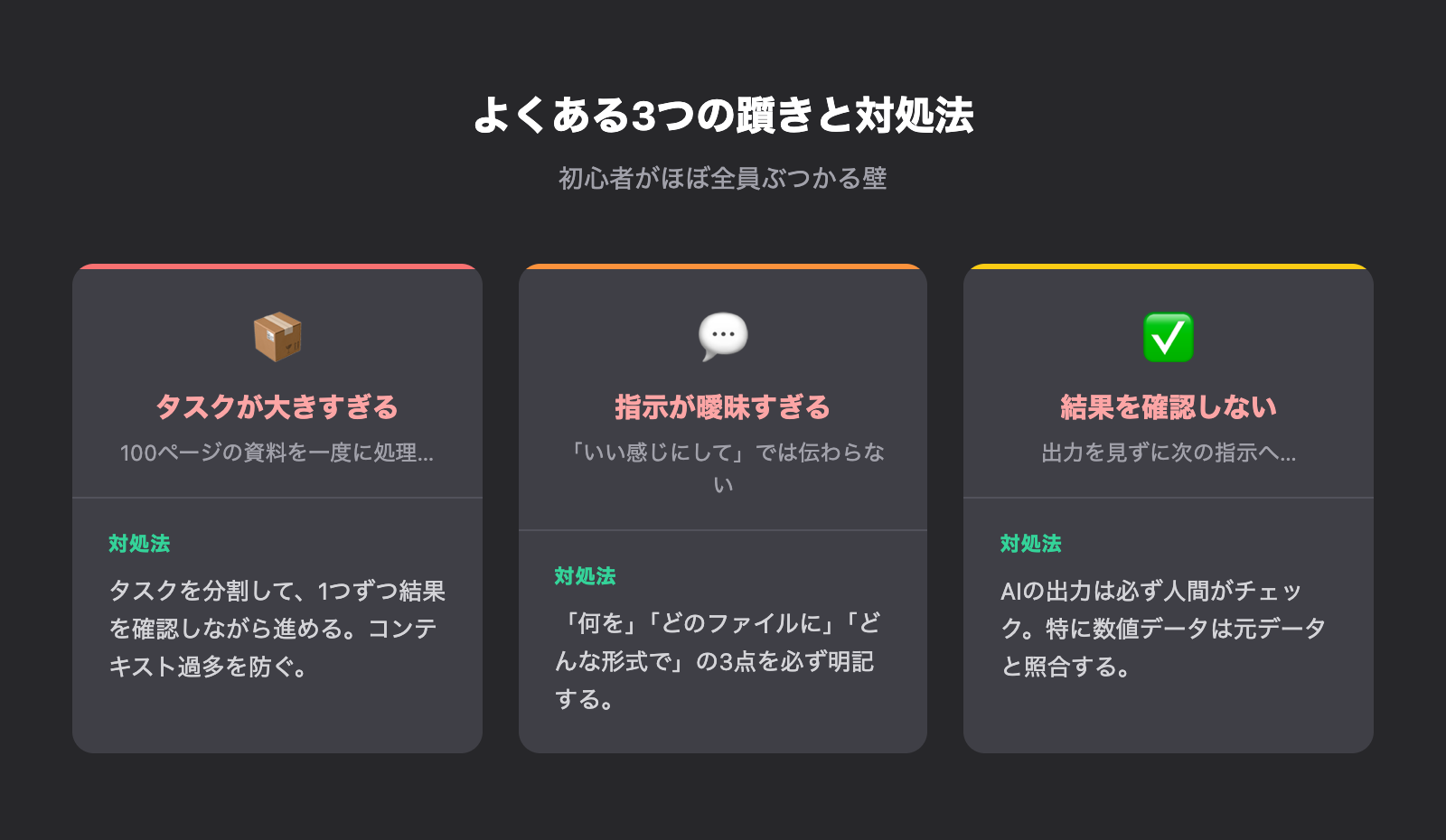
私がこれまで導入教育を行う中で、ほぼ全員がぶつかる壁が3つあります。
1. 一度に大きなタスクを投げすぎる
「この100ページの資料を読んで、要点をまとめて、提案書を作って、PDFにして」——気持ちはわかりますが、これは失敗します。
対処法:タスク分割が鉄則です。上の例なら、まず「資料の要点をまとめて」→確認→「この要点をもとに提案書の構成を作って」→確認→「セクションごとに本文を書いて」と分けて進めます。一つひとつの結果を確認しながら進めることで、最終的な品質が格段に上がります。
さらに、前述のとおりClaude Codeはコンテキストが満杯に近づくとパフォーマンスが落ちます。大きなタスクを1セッションに詰め込まず、短いセッションで区切ることを意識してください。
2. 指示が曖昧すぎる
「いい感じにして」「きれいにまとめて」——人間同士の会話なら通じますが、AIには通じません。
対処法:「何を」「どのファイルに」「どんな形式で」を明確にすることです。「売上データをいい感じにまとめて」ではなく、「sales.csvの月別売上合計を計算して、月・合計金額・前月比の3列の表にして」と伝えます。最初は面倒に感じますが、慣れると自然に具体的な指示が出せるようになります。
3. 結果を確認せずに次に進む
Claude Codeの出力を見もせずに次の指示を出す方が少なくありません。これは危険です。
対処法:AIの出力は必ず人間がチェックしてください。特に数値データの加工結果は、元データと照合する習慣をつけましょう。AIは「もっともらしい間違い」をすることがあります。人間の確認なしに成果物を使うのは、現時点ではリスクがあります。
まとめ:1週間で基本は身につく
Claude Code初心者が最初の1週間でやるべきことを整理します。
- 準備:動作環境を確認し、CursorまたはVS Codeをインストール。Pro Plan($20/月)で開始
- Day 1〜2:「読む」作業でClaude Codeに慣れる
- Day 3〜4:「加工する」作業で指示の出し方を学ぶ。プロンプトの5要素を意識
- Day 5〜7:実務に近い複合タスクに挑戦。CLAUDE.mdでルールを固定
- 鉄則:タスクは分割する、指示は具体的に、結果は必ず確認する
この順番で進めれば、非エンジニアの方でも1週間でClaude Codeの基本操作は十分に身につきます。実際に私が導入教育を行った方々も、1週間後には日常業務の中で自然にClaude Codeを使えるようになっています。
大切なのは、最初から完璧を目指さないことです。小さなタスクから始めて、少しずつできることを増やしていく。それがClaude Code習得の最短ルートです。
あわせて読みたい



Claude Codeの導入から本格活用までのロードマップはこちら。

「Claude Code を自分で使いこなしたい」「自社の業務に組み込みたい」
── そんな方は、まず初回無料相談でお話ししてみませんか。
御社の業務に合わせたClaude Code導入支援
「AIツールを導入したが、現場で使われない」を終わらせる。
業務課題のヒアリングから設計、ハンズオン実践、運用定着まで一貫して支援します。