Claude Codeデスクトップ版の使い方|CLI不要で始める方法

Claude Codeデスクトップ版とは?CLIとの違い
Claude Codeデスクトップ版は、ターミナル(CLI)で動作するClaude Codeを、GUIアプリとして使えるようにしたものです。2026年に入って急速に機能が充実し、「ターミナルを触ったことがない人」でもClaude Codeの能力をフルに活用できる環境が整いました。
検索トレンドを見ると、「claude code デスクトップアプリ」の検索数が前年比9,900%以上の伸びを記録しています。AIコーディングに興味はあるが、ターミナルに抵抗がある層が急増していることがわかります。
この記事では、デスクトップ版の機能・セットアップ方法・CLIとの違いを解説します。さらに、CLI版を半年以上メインで使い続けている実務者の本音として、デスクトップ版をどう評価しているかも正直にお伝えします。
デスクトップ版の主な機能
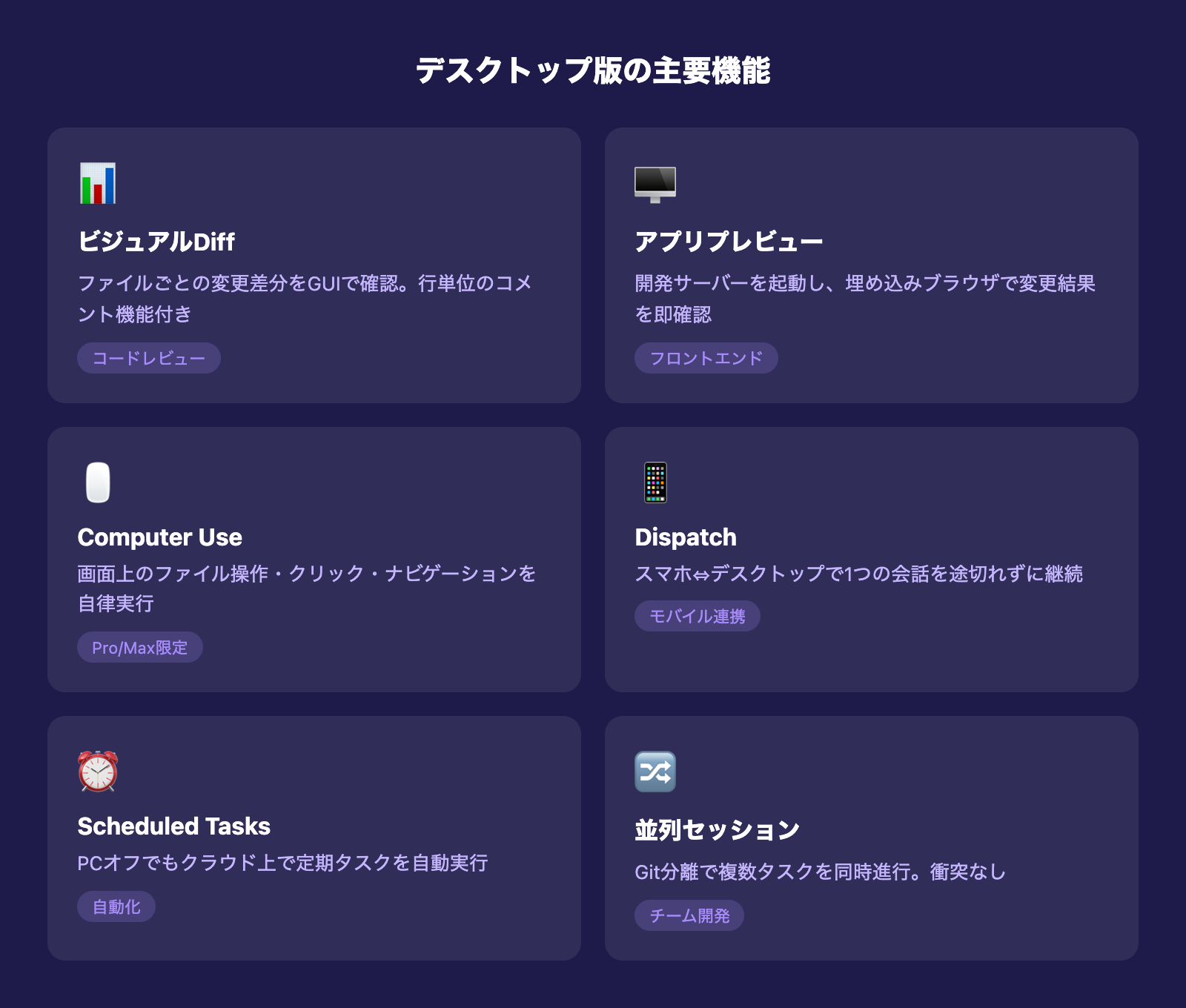
Claude Codeデスクトップ版は、CLI版の全機能に加えて、以下のGUI固有の機能を持っています。
ビジュアルDiffレビュー
Claudeがコードを変更した後、ファイルごとの差分(diff)をGUIで確認できます。左側にファイル一覧、右側に変更内容が表示され、特定の行にコメントを付けることも可能。CLI版ではターミナル上でdiffを確認する必要がありますが、デスクトップ版ではVS CodeやGitHubのPRレビューに近い体験ができます。
アプリプレビュー
Claudeが開発サーバーを起動し、アプリ内の埋め込みブラウザで変更結果を確認できます。フロントエンドのWebアプリだけでなく、バックエンドのAPIエンドポイントやサーバーログの確認にも対応。Claudeが自分の変更を視覚的にチェックし、問題があれば自律的に修正するサイクルが回ります。
Computer Use(画面操作)
2026年3月23日に追加された機能で、Pro・Maxユーザーが利用可能。Claudeが画面上のファイルを開き、クリックし、ナビゲートすることができます。セットアップ不要で、デスクトップ上の操作を自律的に行います。
Dispatch(モバイル連携)
2026年3月中旬にリリースされた機能。スマートフォンとデスクトップの間で1つの連続した会話を維持できます。外出先でスマホから指示を出し、帰宅後にデスクトップで続きを確認する——セッションが途切れることなくシームレスに切り替えられます。
Scheduled Tasks(定期実行)
Anthropicのクラウド上で定期的なタスクを自動実行する機能。リポジトリをアタッチし、スケジュールを設定すれば、PCが閉じていてもClaude Codeがバックグラウンドで作業を続けます。CLI版の/scheduleコマンドに相当しますが、GUIで直感的に設定できるのがデスクトップ版の利点です。
並列セッション(Git分離)
複数のセッションを同時に実行し、それぞれが独立したGitブランチ上で作業する機能。「機能Aの開発」と「バグBの修正」を並行して進め、互いの変更が衝突しない環境を自動的に作ります。
デスクトップ版のセットアップ方法
デスクトップ版のセットアップはCLI版より簡単です。
インストール手順
- ステップ1: claude.com/download からMac版またはWindows版をダウンロード
- ステップ2: アプリを起動し、Anthropicアカウントでログイン
- ステップ3: 作業ディレクトリ(プロジェクトフォルダ)を選択
CLI版との大きな違いは、Node.jsの個別インストールが不要な点です。デスクトップ版にはNode.jsランタイムが内蔵されているため、環境構築でつまずくリスクがありません。CLIに慣れていない方にとって、この差は非常に大きいです。
環境の選択
デスクトップ版では、最初のメッセージを送る前に実行環境を選択します。
- Local: 自分のマシン上で実行(最も一般的)
- Remote: Anthropicのクラウド上で実行(PCスペックに依存しない)
- SSH: 自分で管理するリモートマシンに接続して実行
料金プラン
デスクトップ版もCLI版も、同じAnthropicのサブスクリプションで利用できます。Proプラン($20/月)以上が必要。Maxプラン($100/月〜)であればOpus 4.6を無制限に使えます。追加費用は一切かかりません。
CLI版 vs デスクトップ版 — 正直な比較
ここからは実務者としての本音です。私はCLI版を2025年10月から半年以上メインで使い続けており、デスクトップ版も試しています。
CLIが優れている点
- 起動の速さ: ターミナルで
claudeと打つだけ。GUIの起動待ちがない - カスタマイズ性: settings.json、CLAUDE.md、Skills、Hooksなど、テキストベースで自由に設定できる
- スクリプト連携: シェルスクリプトやCI/CDパイプラインとの連携が自然
- リソース消費: GUIアプリを立ち上げないため、PCのメモリ・CPU負荷が軽い
- SSH経由のリモート操作: 外出先からSSHでサーバーに接続し、そこでClaude Codeを動かせる
デスクトップ版が優れている点
- 学習コストの低さ: ターミナルを一切触らずに使い始められる
- Diffレビューの視認性: コード変更の確認が圧倒的に見やすい
- Computer Use: CLI版にはない画面操作機能
- アプリプレビュー: フロントエンドの変更結果をその場で確認
- チーム共有: Enterprise設定の一元管理がGUIでできる
CLI派の私がデスクトップ版をあまり使わない理由
正直に言うと、私はデスクトップ版をほとんど使っていません。
理由はシンプルで、デスクトップ版の裏側もCLI版と同じくClaude APIを呼んでいるため、本質的にやっていることは同じです。GUIという「見やすい服」を着せているだけで、中身は変わりません。
私の業務スタイルは、CLAUDE.md・Skills・Hooksを組み合わせたテキストベースの自動化が中心です。この運用ではCLI版の方が圧倒的に効率的で、GUIを経由するメリットがありません。PCをつけっぱなしにしてリモートコントロールでスマホから操作するスタイルなので、デスクトップアプリを開く必要性自体がないのです。
ただし、これは「CLIに慣れている人」だから成り立つ話です。
デスクトップ版が向いている人
以下に当てはまる方には、デスクトップ版を強くおすすめします。
1. ターミナルに慣れていない非エンジニア
経営者、PM、デザイナーなど、コマンドラインに馴染みがない方にとって、デスクトップ版は最良の選択肢です。Node.jsのインストールもターミナルの操作も不要。GUIでプロジェクトフォルダを選び、自然言語で指示を出すだけでClaude Codeの能力を活用できます。
2. フロントエンド開発でビジュアル確認が必要な方
Webアプリやサイトのフロントエンド開発では、変更結果を即座に目で見て確認できるアプリプレビュー機能が非常に便利です。CLIだとブラウザを別途開いてリロードする必要がありますが、デスクトップ版ならアプリ内で完結します。
3. チーム開発でDiffレビューを頻繁に行う方
PRのレビュー前にClaude Codeの変更内容を確認する場面が多い方は、ビジュアルDiffレビューの恩恵が大きいです。ファイル一覧からの変更箇所ジャンプ、行単位のコメント機能はCLI版にはない強みです。
4. AIを初めてコーディングに使う方
AIコーディングの入門として、デスクトップ版は最もハードルが低い環境です。コードの変更がビジュアルで表示され、何がどう変わったのかが一目でわかる。「AIがコードを書いている」実感を持ちやすいのも、学習段階では重要なポイントです。
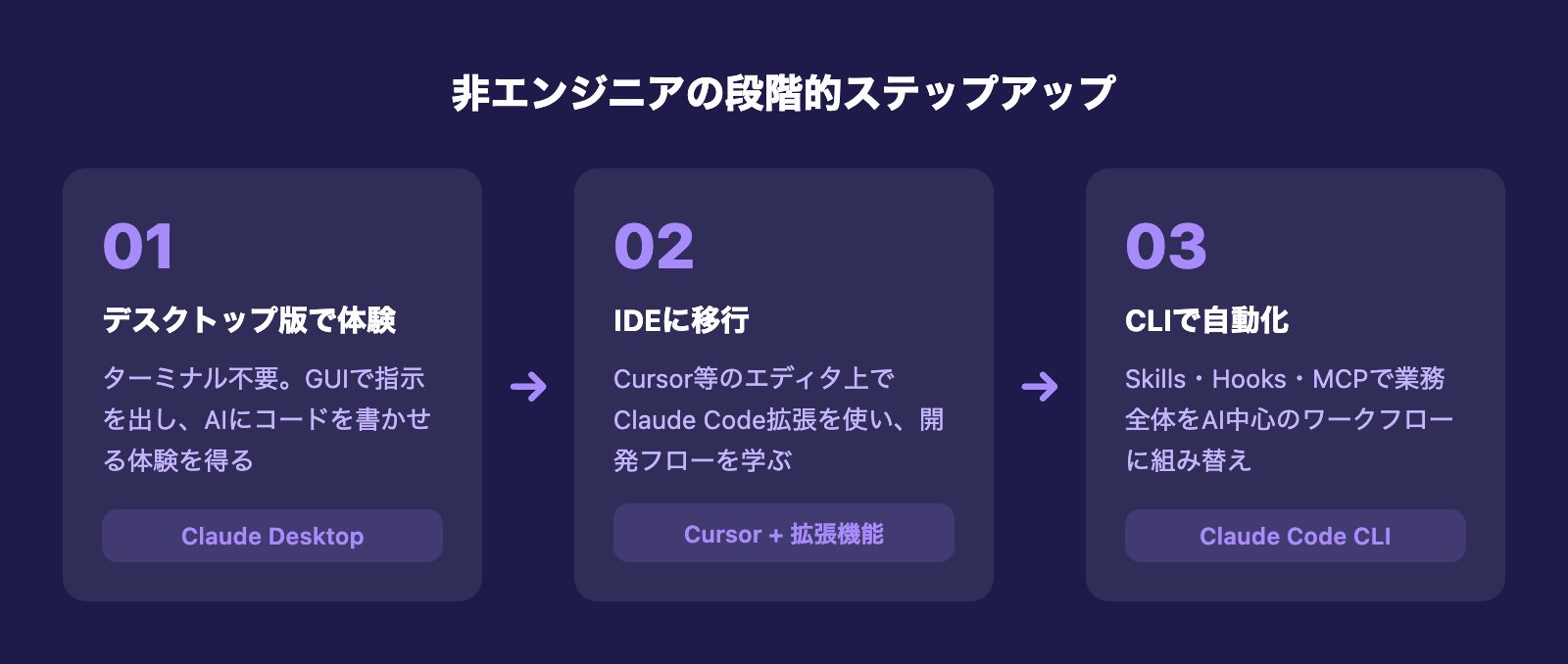
おすすめの段階的ステップ
私が非エンジニアにAIコーディングツールの導入を支援する際は、以下のステップを推奨しています。
- ステップ1: Claude Codeデスクトップ版で基本操作を覚える。自然言語での指示、Diffの確認、アプリプレビューに慣れる
- ステップ2: CursorなどのIDEに移行し、エディタ上での開発フローを学ぶ。Claude Code拡張機能をインストールしてIDE内からClaude Codeを使う
- ステップ3: CLI版に移行し、Skills・Hooks・MCPなどの高度な自動化を構築。業務全体をClaude Code中心に組み替える
いきなりCLI版から始めると「ターミナルの操作」と「AIコーディング」を同時に学ぶことになり、挟折リスクが高まります。デスクトップ版で「AIにコードを書かせる体験」を先に得てから、徐々にCLI・IDEに移行するのが無理のない流れです。
IDE拡張機能との棲み分け
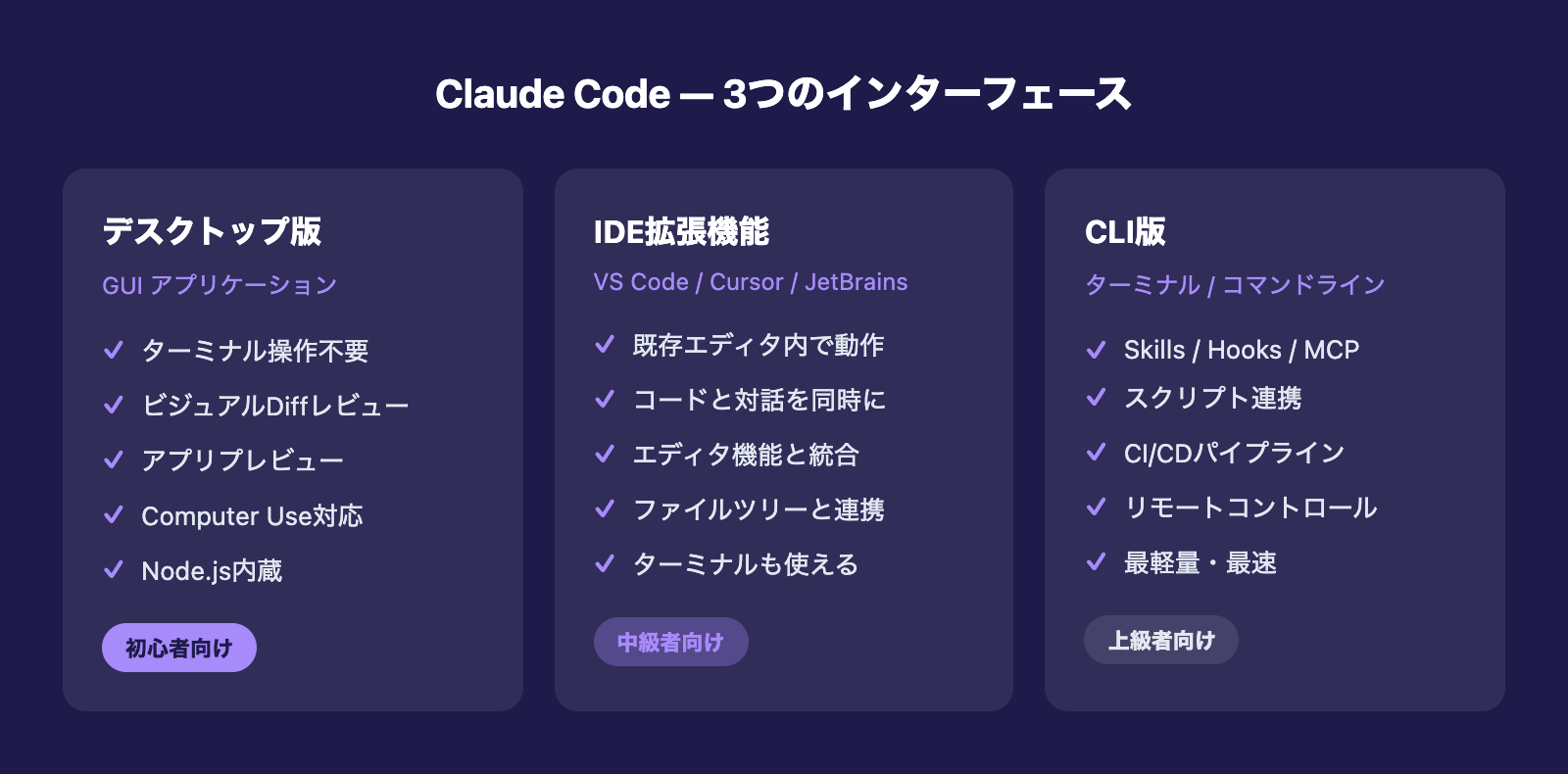
Claude Codeには、VS CodeやJetBrains向けのIDE拡張機能もあります。デスクトップ版との棲み分けは以下の通りです。
- デスクトップ版: スタンドアロンで動作。エディタの知識不要。非エンジニア・初心者向け
- IDE拡張機能: 既存のエディタ(VS Code / Cursor / JetBrains)内で動作。エディタの操作に慣れている開発者向け
- CLI版: ターミナルで直接動作。自動化・スクリプト連携に最適。上級者向け
どれを使ってもClaudeのモデル・性能は同じです。違いはインターフェースだけ。自分のスキルレベルと作業スタイルに合ったものを選べばOKです。
まとめ
Claude Codeデスクトップ版は、ターミナルに慣れていない方がClaude Codeの能力を活用するための最良の入り口です。Node.jsの環境構築不要、ビジュアルDiff、アプリプレビュー、Computer Useなど、GUI固有の強みがあります。
一方、CLIに慣れたユーザーにとっては、デスクトップ版は「あれば便利だが必須ではない」ツールです。Skills・Hooks・MCPを駆使した自動化ワークフローはCLI版の方が効率的に構築できます。
大切なのは、「CLI vs デスクトップ」の二択ではなく、自分の成長に合わせてステップアップしていくこと。まずデスクトップ版で始めて、慣れたらIDE拡張、さらにCLIへ——この流れが、AIコーディングを長期的に活用するための最短ルートです。
Claude Codeの基本的な使い方を知りたい方は、こちらの記事が参考になります。
CLI版のインストール方法を知りたい方はこちらをご覧ください。
非エンジニアがClaude Codeを使いこなすコツについては、こちらで詳しく解説しています。
Claude Codeの導入から本格活用までのロードマップはこちら。
「Claude Code を自分で使いこなしたい」「自社の業務に組み込みたい」
── そんな方は、まず初回無料相談でお話ししてみませんか。
御社の業務に合わせたClaude Code導入支援
「AIツールを導入したが、現場で使われない」を終わらせる。
業務課題のヒアリングから設計、ハンズオン実践、運用定着まで一貫して支援します。