Claude Code 非エンジニアでも使える?1対1で教えた経験からわかった導入のコツ

「Claude Code 非エンジニアには無理でしょ?」そう思っている方は多いはずです。名前に「Code」とある以上、プログラマー向けのツールだと感じるのは自然なことです。
しかし、私が実際に非エンジニアの方へ1対1でClaude Codeの使い方を教えた経験から言えるのは、正しい始め方を選べば、非エンジニアでも十分に業務で活用できるということです。
この記事では、その実体験をもとに、非エンジニアがClaude Codeを使いこなすための具体的なコツと、実際にできるようになったことをお伝えします。
そもそもClaude Codeとは何か
Claude Codeは、Anthropic社が開発したAIコーディングアシスタントです。ただし「コーディング」という言葉に惑わされないでください。実態は「ファイルを直接読み書きできる、作業実行型のAI」です。
ChatGPTが「質問に答えるAI」だとすれば、Claude Codeは「指示した作業を実際にやってくれるAI」です。テキストの整形、データの加工、ファイルの生成といった実作業を、日本語の指示だけで自動実行してくれます。
利用方法も一つではありません。ターミナル(コマンドライン)、CursorやVS CodeなどのIDE拡張、さらにはデスクトップアプリやブラウザからも利用可能です。非エンジニアの方にはIDE拡張がおすすめですが、この点は後ほど詳しく説明します。
なぜ「非エンジニアでも使える」と言えるのか
Claude Codeと聞くと、黒い画面(ターミナル)にコマンドを打ち込むイメージを持つ方が多いと思います。確かに、ターミナルから直接使う方法もありますが、それだけがClaude Codeの使い方ではありません。
ポイントは、CursorやVS CodeといったIDE(統合開発環境)の拡張機能として使う方法があるという点です。これらのツールには、チャット欄が用意されたGUI(グラフィカルな操作画面)があります。つまり、ChatGPTのような感覚で、日本語でやりたいことを入力するだけで操作できるのです。
私が教えた方も、最初は「プログラミングなんてやったことがない」とおっしゃっていました。しかし、IDE拡張のチャット欄を見せた瞬間、「これ、ChatGPTみたいですね」と安心された表情に変わりました。実際、操作感は進化版ChatGPTと言って差し支えありません。違いは、ChatGPTが「回答を返すだけ」なのに対して、Claude Codeはファイルを直接読み書きしたり、データを加工したりといった「実作業」まで自動でやってくれる点です。
導入時の最大のコツ:ターミナルから始めない
非エンジニアにClaude Codeを教える中で、最も重要だと感じたのが「始め方」の選択です。以下の3ステップで進めるのが最も成功率が高い方法でした。
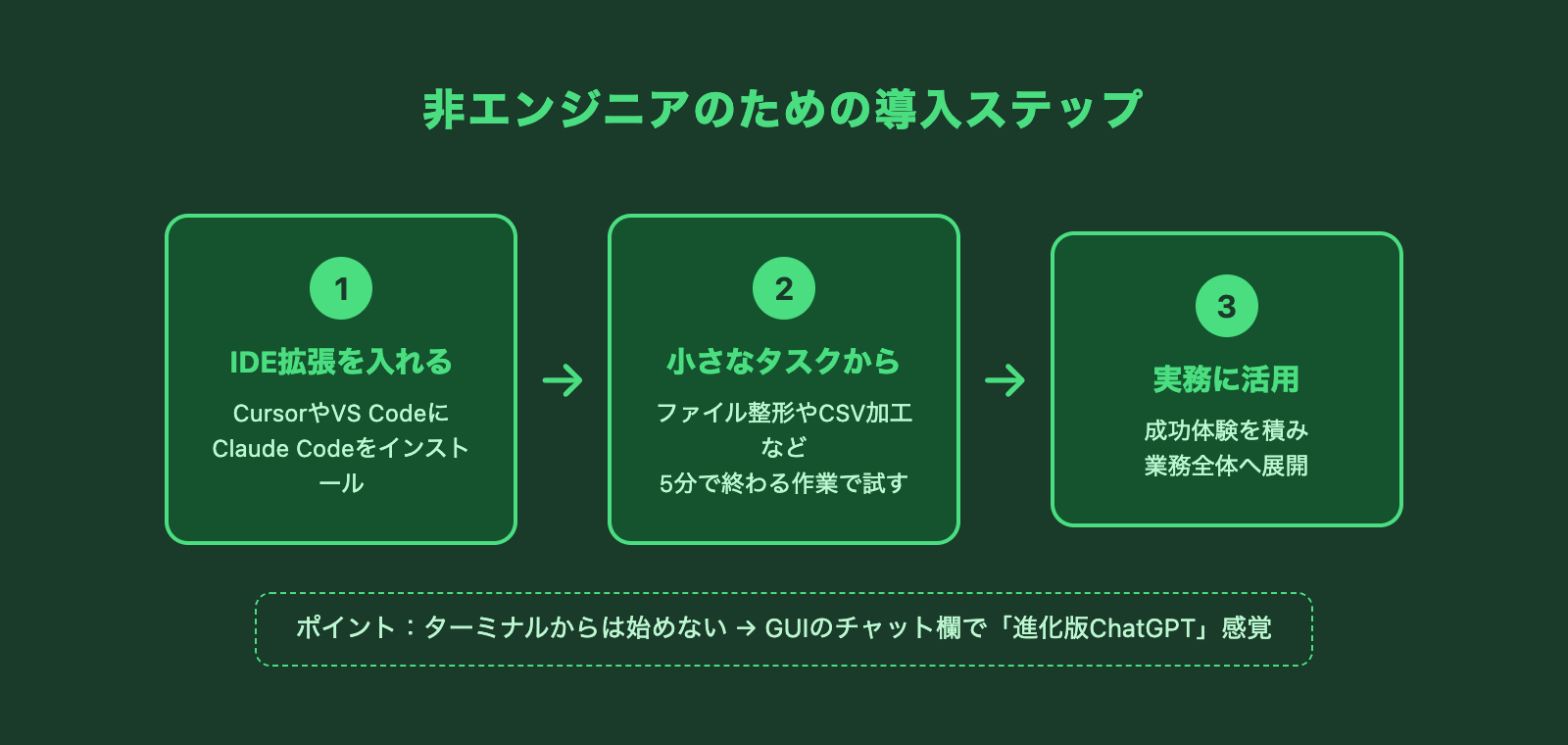
ステップ1:IDE拡張(CursorやVS Code)から始める
ターミナルを使ったClaude Codeの操作は上級者向けです。コマンドの入力方法やディレクトリの概念など、前提知識が多すぎます。非エンジニアの方がここから入ると、Claude Codeの便利さを体感する前に挫折してしまいます。
おすすめは、CursorやVS CodeにClaude Codeの拡張機能をインストールして使う方法です。理由は明快で、GUIがあるからです。
- チャット欄に日本語で指示を入力するだけ
- ファイルの一覧がサイドバーに表示される
- AIが変更した箇所がハイライトで表示される
視覚的にわかるので、「何が起きているか」を把握しやすいのです。
ステップ2:小さなタスクから始める
最初から大きなプロジェクトに使おうとしないでください。まずは「手元にあるテキストファイルを整形する」「CSVの列を並べ替える」といった、5分で終わる小さなタスクから試すのがコツです。成功体験を積み重ねることで、自然と応用範囲が広がっていきます。
ステップ3:実務に展開する
小さなタスクで「これは使える」と実感できたら、日常業務に組み込んでいきます。毎日やっている定型作業から始めるのがおすすめです。
非エンジニアが実際にできるようになったこと
私が1対1で教えた方が、実際にClaude Codeを使って自力でできるようになったタスクを紹介します。
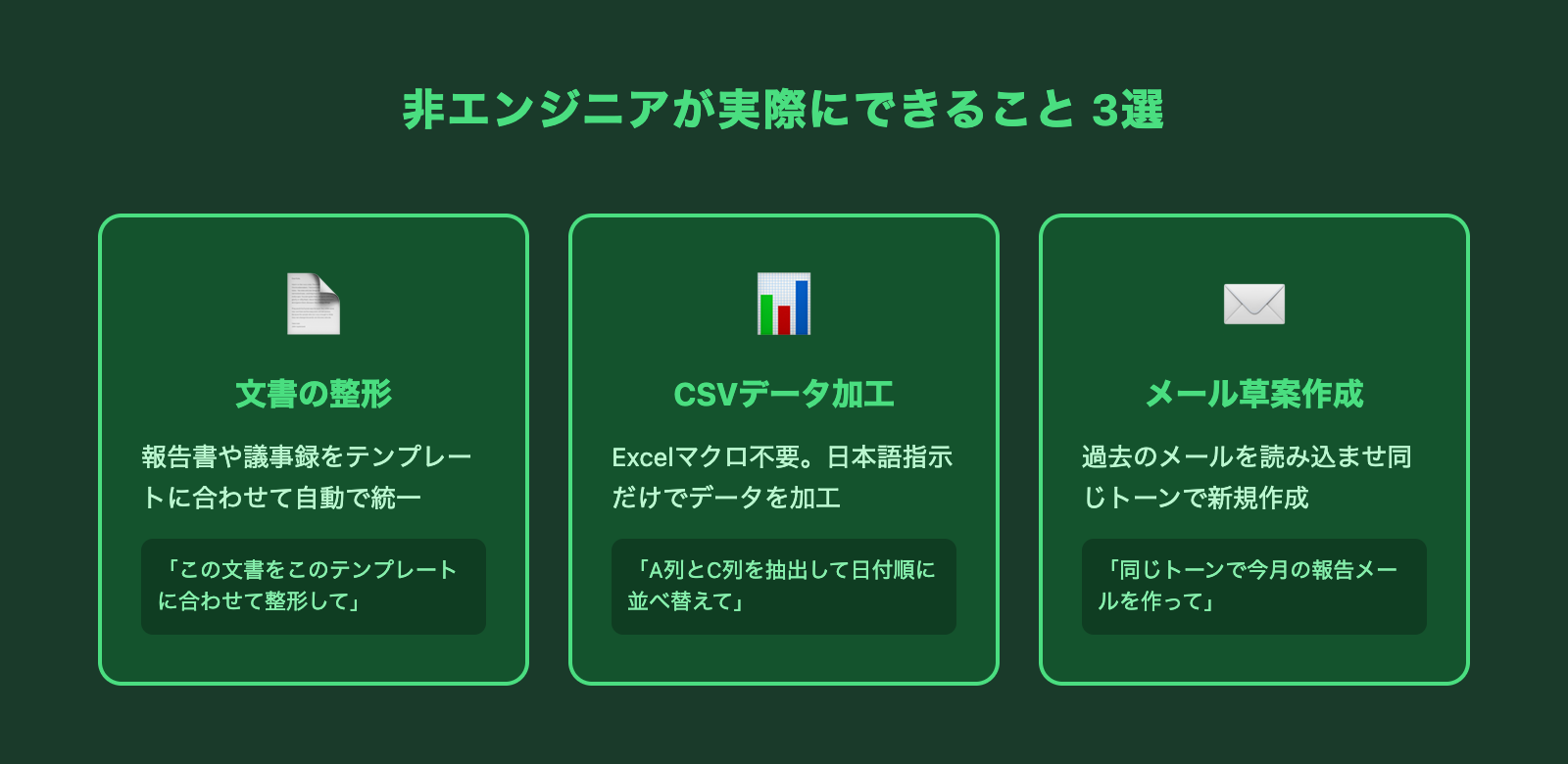
文書の整形・テンプレート化
社内で使う報告書や議事録のフォーマットがバラバラだったのを、Claude Codeに「この文書をこのテンプレートに合わせて整形して」と指示するだけで統一できるようになりました。毎回手作業で体裁を整えていた時間が大幅に削減されています。
CSVデータの加工(Excelマクロの代わり)
これまでExcelマクロで行っていたCSVデータの加工を、Claude Codeに置き換えました。「A列とC列だけ抽出して、日付順に並べ替えて」といった日本語の指示で完結します。マクロのように壊れたり、メンテナンスが必要になったりすることがないのが大きなメリットです。
定型メールの草案作成
取引先への定型的な連絡メールの草案作成も、Claude Codeで効率化できました。過去のメールファイルを読み込ませて「同じトーンで、今月の報告メールを作って」と指示するだけです。ゼロから書くよりも圧倒的に速く、しかも品質が安定します。
さらに便利に:SkillsとCLAUDE.mdで「自分専用AI」にする
Claude Codeを使い始めて慣れてきたら、次のステップとして知っておきたい機能が2つあります。どちらもプログラミング不要で設定できます。
Skills:社内の定型作業を「ボタン化」する仕組み
Skillsとは、よく使う指示のパターンをあらかじめ登録しておく機能です。たとえば「毎週月曜にやる売上データの集計」を一度Skillとして設定すれば、次回からはワンクリックで同じ作業を実行できます。
イメージとしては、Excelのマクロを日本語で書けるようにしたものに近いです。ただし、Excelマクロと違って壊れにくく、修正も日本語で指示するだけです。
CLAUDE.md:業界固有のルールを自動適用する
CLAUDE.mdとは、Claude Codeに「守ってほしいルール」を書いておくファイルです。たとえば以下のような内容を設定できます。
- 業界固有の用語集(この略語はこの正式名称で書く)
- 個人情報の取り扱いルール(氏名はイニシャルに変換する)
- 文書のフォーマット規則(見出しの付け方、敬語のレベル)
一度設定すれば、毎回指示しなくてもClaude Codeが自動でルールに従って作業してくれます。「毎回同じ注意をするのが面倒」という悩みが解消されます。
効果を最大化するプロンプトのコツ
Claude Codeに指示を出す際、少しの工夫で出力の品質が大きく変わります。非エンジニアの方でもすぐに実践できるコツを2つ紹介します。
具体的なコンテキストを与える
悪い例:「メールを書いて」
良い例:「先月の売上報告を、A社の田中部長宛に、丁寧語で書いて。添付ファイルとして売上CSVがあることも伝えて」
誰に・何を・どんなトーンでを具体的に伝えるほど、出力の精度が上がります。
守るべきルールを先に固定する
悪い例:「このデータを加工して」(加工後に「あ、個人名は消してほしかった」と後出し)
良い例:「このCSVを加工して。ただし、B列の氏名はすべてイニシャルに変換し、D列の電話番号は削除して」
制約条件を最初に明示することで、やり直しの手間が大幅に減ります。前述のCLAUDE.mdに書いておけば、毎回伝える必要すらなくなります。
注意点:ドメイン知識は必要
ここまで「非エンジニアでも使える」とお伝えしてきましたが、一つだけ譲れない条件があります。それは、自分の業務・業界に関するドメイン知識を持っていることです。
Claude Codeは非常に優秀なツールですが、出力が100%正しいとは限りません。たとえば、CSVデータを加工した結果が業務上正しいかどうか、メールの文面が取引先に対して適切かどうか。これを判断できるのは、その業務を理解している「あなた自身」です。
つまり、Claude Codeは「業務を知っている人が、作業を効率化するためのツール」であって、「業務を知らない人が、AIに丸投げするためのツール」ではありません。この点を理解した上で導入すれば、非エンジニアでも確実に成果が出ます。
まとめ:「Code」の名前に惑わされないで
Claude Codeは、名前に「Code」とありますが、コーディング以外の業務にも幅広く活用できるツールです。非エンジニアの方が使いこなすためのポイントをおさらいします。
- ターミナルからは始めない。IDE拡張(CursorやVS Code)のGUIから始める
- 日本語で指示するだけ。操作感は進化版ChatGPT
- 小さなタスクから試す。文書整形やCSV加工など、身近な作業から
- SkillsとCLAUDE.mdで定型作業とルール適用を自動化
- プロンプトは具体的に。コンテキストとルールを先に伝える
- ドメイン知識は必須。AIの出力を判断できる人が使うべき
「自分でもできそうだ」と感じた方は、ぜひ一歩踏み出してみてください。
- Claude Code 導入ガイド:初めての方向けに、セットアップから活用方法まで解説しています
- 無料相談・お問い合わせ:「うちの業務でも使える?」といったご質問はお気軽にどうぞ
御社の業務に合わせたClaude Code導入支援
「AIツールを導入したが、現場で使われない」を終わらせる。
業務課題のヒアリングから設計、ハンズオン実践、運用定着まで一貫して支援します。