Claude×Canvaで投稿作成を効率化|2つの連携と使い分け

CanvaとClaudeを連携させて、Instagram投稿やSNSのビジュアル作成を効率化したい。そう考えて調べ始めると、Canva公式のClaude Connector(MCP)を使う方法と、CanvaのBulk Create機能にClaudeから出力したデータを流し込む方法の2つが出てきます。
ただ、どちらをどの場面で使うべきかが整理されている情報は少なく、実際に触ってみると「この作業はこっちで、こっちはあっちで」という使い分けが明確にあることが分かりました。
この記事では、私が個人事業主のクライアントにClaude Codeを使ったInstagram投稿の効率化をレクチャーした際の検証をベースに、Claude×Canvaの2つの連携パターンと、できること・できないこと・使い分けの結論をまとめます。実際の運用で「10投稿分(50枚)のCSV生成が約1分で終わった」という実例まで扱います。
Claude×Canva連携は「2パターン」ある|まず結論から
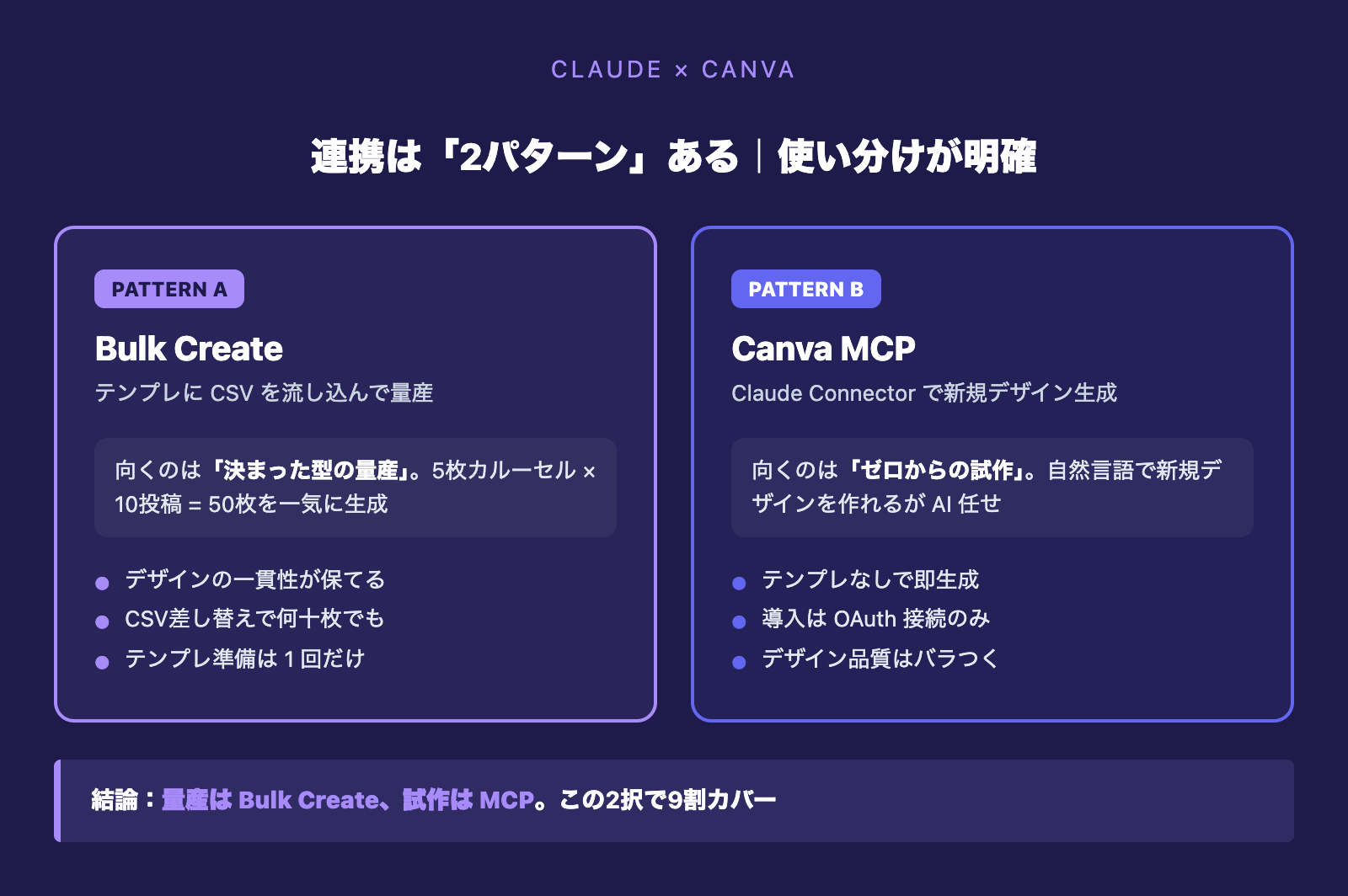
ClaudeからCanvaを扱う方法は、大きく2つに分かれます。用途が全然違うので、最初に結論から提示します。
作りたいもの | 使うべき方法 |
|---|---|
決まった型の投稿を量産したい | パターンA:Canva Bulk Create(CSV流し込み) |
ゼロから新規でデザインを作りたい | パターンB:Canva公式Connector(MCP) |
既存デザインを自由に編集したい | 現時点では不可 |
結論は「量産はBulk Create、試作はMCP」の一言に尽きます。この使い分けを押さえれば、Claude×Canva連携の大半は回せます。
MCPそのものの仕組みや、Claude Codeから他サービスを操作する全体像は、以下の記事で体系的に解説しています。
パターンA:Canva Bulk Create|テンプレ量産のための連携
実務でもっとも効くのが、CanvaのBulk Create(一括作成)機能との組み合わせです。Claude Codeがテキストと構成をCSV形式で出し、そのCSVをCanva側のテンプレートに流し込むと、1回の操作で何十枚ものデザインが自動生成されるという仕組みです。
Bulk Createが向いているケース
「毎週決まった型のInstagramカルーセルを量産している」「曜日ごとに投稿パターンが決まっている」といった運用をしている方に最も向いています。
- 5枚構成のカルーセル投稿を複数テーマ分まとめて作りたい
- デザインのトーンと構成は固定で、中身のテキストだけ変わる
- 月に数十本の投稿を作る必要がある
この条件に当てはまるなら、Bulk Createを選ばない理由はほぼありません。
事前準備は2つだけ、しかもどちらも1回きり
Bulk Createの導入は、最初に以下を用意すれば完了します。
- Canvaで1枚分のテンプレートを作る:カルーセルならスライド1種類分のデザインを用意。フォント・色・ロゴ配置などを固定しておく
- テンプレ内のテキスト要素にCSV列名を紐付ける:「タイトル」「サブタイトル」「本文」「番号」といった欄にCSVの列名を割り当てる(Bulk Createの「データ接続」機能)
この2ステップが終われば、あとはClaudeに「このテーマで10投稿分のカルーセル作って」と伝えるだけで、50スライド分のデザインが一気に生成されます。
Claude側の役割はCSV出力まで
Claude Codeの側では、投稿構成のテンプレート(たとえば「1枚目フック/2枚目問題提起/3枚目解決策/4枚目根拠/5枚目CTA」といった型)をファイルに書いておき、それに従ってテーマごとのテキストをCSVで出力する、という役割分担になります。
このフローをSkill(Claude Codeのタスク自動化機能)として定義しておくと、「今週の10投稿分」と伝えるだけで、過去の投稿構成・事業情報・トーンをすべて踏まえた50スライド分のCSVが数十秒で生成されます。
 読者特典・無料ダウンロードClaude Codeを「素のまま」使うな無料でダウンロード →
パターンB:Canva公式Connector(MCP)|ゼロからのデザイン生成
もう一方のパターンBが、Canva公式のClaude Connectorを使う方法です。2025年7月にCanvaが公式リリースしたClaude専用のMCP連携で、Claudeに「Canvaで正方形の新規デザインを作って」と自然言語で指示すると、Canva側に実際のデザインが新しく生成されます。
セットアップは「コネクタを選んでOAuth」だけ
導入手順は驚くほどシンプルで、非エンジニアでも5〜10分で接続できます。
- Claude Desktopの設定画面から「コネクタ(Connectors)」メニューを開く
- 一覧からCanvaを選んで「Connect」ボタンを押す
- ブラウザが自動で開き、Canvaアカウントでログイン
- OAuth同意画面で「Allow」を選ぶと接続完了
ターミナル操作もNode.jsのインストールも不要です。エンドポイントは https://mcp.canva.com/mcp ですが、これを直接触ることはありません。
MCPが得意なこと・苦手なこと
MCP経由でできるのは、以下のような操作です。
- Instagram正方形(1080×1080)のスライド資料を新規作成
- プレゼン・ドキュメント・ポスターなどの新規デザイン生成
- 既存デザインの検索・要約・一部編集
- PNG / JPG / PDF / MP4 / PPTXへのエクスポート
一方で、デザインのクオリティはAI任せなので毎回バラつきます。テンプレートのような一貫したトーンを維持するのは難しく、「新しい企画・試作・一発物の資料作成」には向くものの、量産用途には向きません。
他のMCPサーバーの選び方・使いどころについては、以下の記事で実務で効いたものだけを厳選しています。

Canva×Claudeで「できないこと」|導入前に押さえるべき限界
逆に、この組み合わせでは現時点でできないことも明確にあります。期待値を整える意味で、先に知っておくべきポイントを整理します。
- 既存デザインのテキスト差し替えなどの自由な編集は不可:すでにCanvaで作ったデザインを対象に、テキストだけ自動で書き換える使い方はできません
- Instagramへの直接投稿はできない:Canvaからダウンロード後、Instagramアプリで手動投稿する流れは残ります
- Brand Kit完全版はCanva Enterprise限定:ブランドカラー・フォントの厳密な自動適用をMCP経由で使うなら上位プランが必要
- Claude Freeプランではコネクタが使えない可能性が高い:Pro以上の有料プランが前提と考えた方が安全
- 日本語フォントが英字フォントに化けることがある:プロンプトで「Noto Sans JP等の日本語フォントを使って」と明示すれば回避できます
「Canvaで作った投稿のテキストだけ毎月変えたい」というニーズを持つ方が多いのですが、ここは現時点ではBulk Create側の仕組みで対応するか、手動で差し替える判断になります。

10投稿分のCSVを1分で出した実例|非エンジニアクライアントでの運用
ここからは、個人事業主のクライアントに対してClaude Code×Canvaの運用をレクチャーした際の実測データです。Instagram投稿1本の作成に3時間かかっていた方が、仕組みを整えた後にどこまで短縮できたかという話です。
実際の時間:10投稿分の構成+CSV生成が約1分
Skill実行1回(自然言語指示「このテーマで10投稿分作って」)で、以下がまとめて出力されました。
- 10テーマ分のカルーセル構成(5枚×10=50スライド分のテキスト)
- 各投稿のキャプション
- Canva Bulk Createに流し込む形式のCSV
ここまでで約1分。そのCSVをCanva側で事前に用意したテンプレートに流し込むと、さらに数十秒で50枚のデザインが一括生成されました。
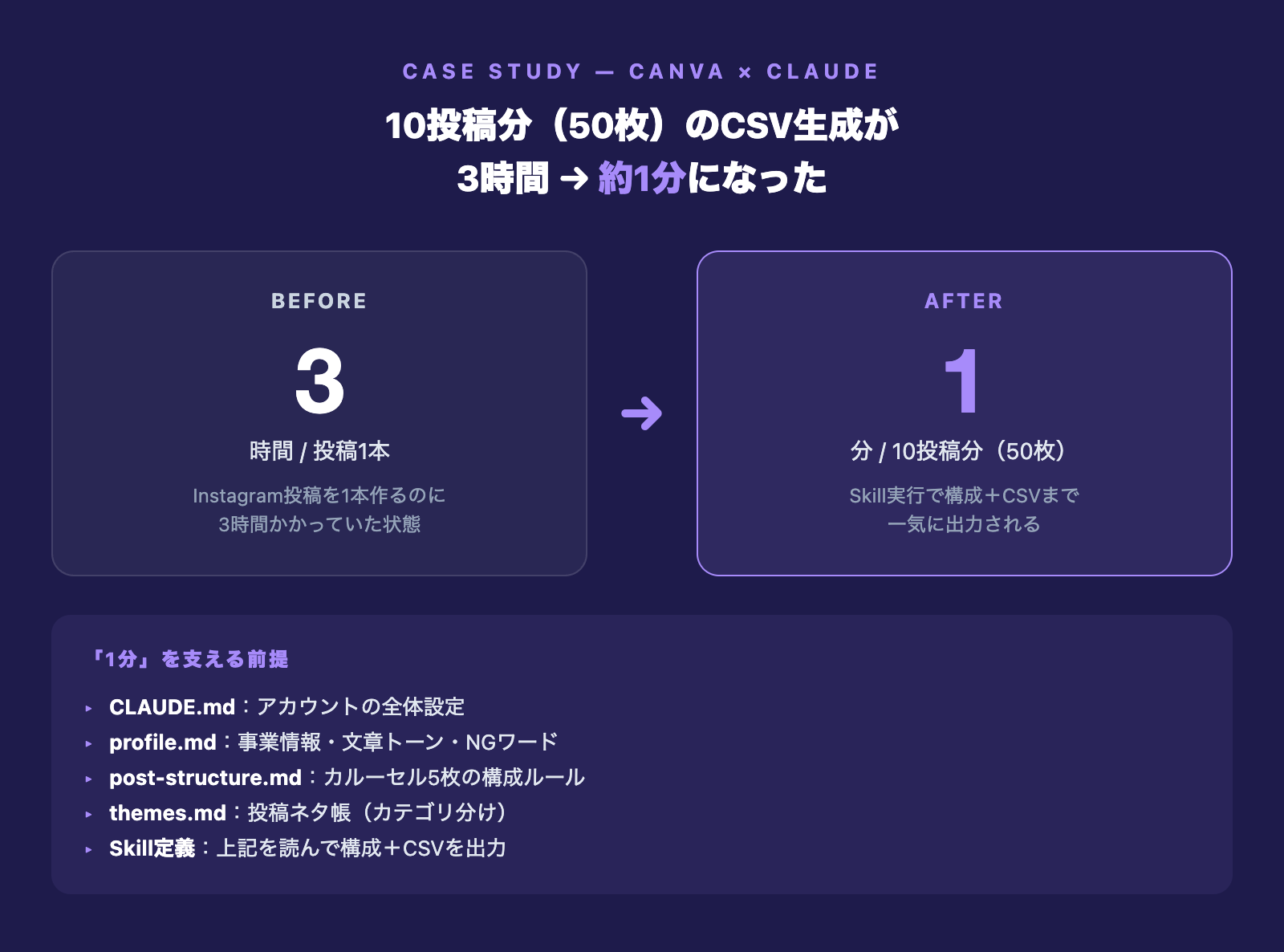
「1分で済む」を支える前提
ただし、この速度はSkillを叩いた瞬間だけの話で、裏側には事前に整えておいた資産があります。
CLAUDE.md:このアカウントで何を発信しているかの全体設定profile.md:事業情報・文章トーン・NGワード・語彙post-structure.md:カルーセル5枚の構成ルール(フック→問題提起→解決策→根拠→CTA)themes.md:投稿のネタ帳(ストーリー系・知識系・商材系などのカテゴリ分け)- 上記すべてを読み込んで構成+CSVを出力するSkillの定義ファイル
これらを一度作っておけば、次からは「10投稿分作って」の一言で回ります。逆にこの土台がない状態でMCPやBulk Createだけ触っても、毎回ゼロから指示を組み立てることになり、3時間が5分に短縮される程度にしか効かないはずです。
CLAUDE.mdの書き方については、別記事でも詳しく扱っています。

3時間が数分に圧縮された本質
時間短縮の本質は、Canva連携そのものよりも、「事業情報・文章トーン・構成ルール」をファイルとしてClaudeに覚えさせた点にあります。Claude Code側が毎回忘れないことで、「指示→修正→またズレる→また修正」のループがなくなり、1回の指示で求める構成が出てくるようになりました。
Canva連携(Bulk CreateとMCP)は、その整った出力をデザインに落とし込む「最後の一押し」に過ぎません。逆に言えば、土台さえあればどちらのパターンでも劇的に効きます。
前提条件|Claudeプランと周辺環境
最後に、Canva×Claudeを始める前に確認しておきたい前提条件をまとめます。
- Claude Pro以上の有料プラン:FreeプランではConnectors(MCP)が使えない可能性が高い。コネクタを使うならPro以上を前提に
- Canvaアカウント:Freeでも基本的な操作とBulk Createは可能。Magic Resize(サイズ自動変換)まで使うならCanva Pro(月額1,180円)が必要
- Claude Desktop(もしくはClaude Code)の最新版:古いバージョンだとConnectorsメニュー自体が表示されないケースがあるため、事前にアップデートしておく
このあたりの準備は10分もかかりません。ただし、プラン不足でコネクタ自体が出てこないと当日ハマるので、事前確認はしておいた方が安全です。
まとめ|量産はBulk Create、試作はMCP
Claude×Canvaの連携を1枚にまとめると、次のようになります。
- パターンA(Bulk Create):テンプレ量産。CSV流し込みで何十枚でも一括生成できる。テンプレとCSV列紐付けの準備は1回きり
- パターンB(Canva公式Connector / MCP):ゼロからのデザイン生成。自然言語で新規デザインを作れるが、クオリティはAI任せでバラつく
- できないこと:既存デザインのテキスト差し替え、Instagramへの直接投稿、Claude Freeでの利用、日本語フォント自動選択
- 使い分け:量産はBulk Create、試作はMCP。この2択で9割の用途をカバーできる
そして見落としがちなのが、Canva連携単体では時間短縮の効果は限定的ということ。事業情報・トーン・構成ルールをファイルとしてClaudeに覚えさせ、Skillで出力まで自動化する土台がそろって初めて「10投稿分を1分」の世界に届きます。
SNS運用を業務の中心に置いている方ほど、この土台づくりに初回のエネルギーを使う価値は大きいはずです。Canva連携はあくまで「最後の出力口」だと捉えた方が、投資対効果の設計を間違えずに済みます。
Claude Codeを「素のまま」使うな

設定で差がつく——CLAUDE.md・権限・スキルの実物を公開(全24ページ)
素のClaude Codeは"優秀な新入社員"。仕事を教えるほど、自分専用になります。覚えさせる4点セット——会社の説明書(CLAUDE.md)・権限の柵・手順書(スキル)・フォルダの地図——を、1人会社の実運用からコピペで使える型つきで公開します。
- そのまま書き換えて使えるCLAUDE.mdの型
- お金と送信をAIに触らせない「3段階の柵」
- 1回教えたら何度でも動く、手順書のコピペ雛形
- AIが迷子にならないフォルダ構造の3原則
メールアドレス登録で他にも様々な資料を閲覧できます
 +4
+4PDF 13点・合計358ページ + すぐ使えるzip素材 3点
どれも登録後の受け取りページから、まとめてダウンロードできます。
毎週配信の無料ニュースレター「AIネイティブ超研究」の購読特典です。メール登録後すぐ、受け取りページのご案内が届きます。そこにはこの資料に加えて、過去の特典もすべてまとめて置いてあります。あわせて、AI活用に関するお知らせやお役に立てそうなご案内をお送りすることがあります。解除はいつでも1クリック。
御社の業務に合わせたClaude Code導入支援
「AIツールを導入したが、現場で使われない」を終わらせる。
業務課題のヒアリングから設計、ハンズオン実践、運用定着まで一貫して支援します。