Browser Use CLI 2.0を選んだ理由|4ツール実務比較

ブラウザ自動化ツールをどれに揃えるかで、業務自動化の設計は大きく変わります。Browser Use CLI 2.0・Claude in Chrome・Selenium・Playwrightの4つは、見た目は同じ「ブラウザを動かす道具」ですが、思想も適材適所も大きく異なります。私は実務でSNS投稿の自動化などにBrowser Use CLI 2.0を使っていますが、その技術的メリットと「なぜ他3つでは物足りないのか」を、実装体験ベースで整理します。
4つのブラウザ自動化ツールの位置づけを整理する
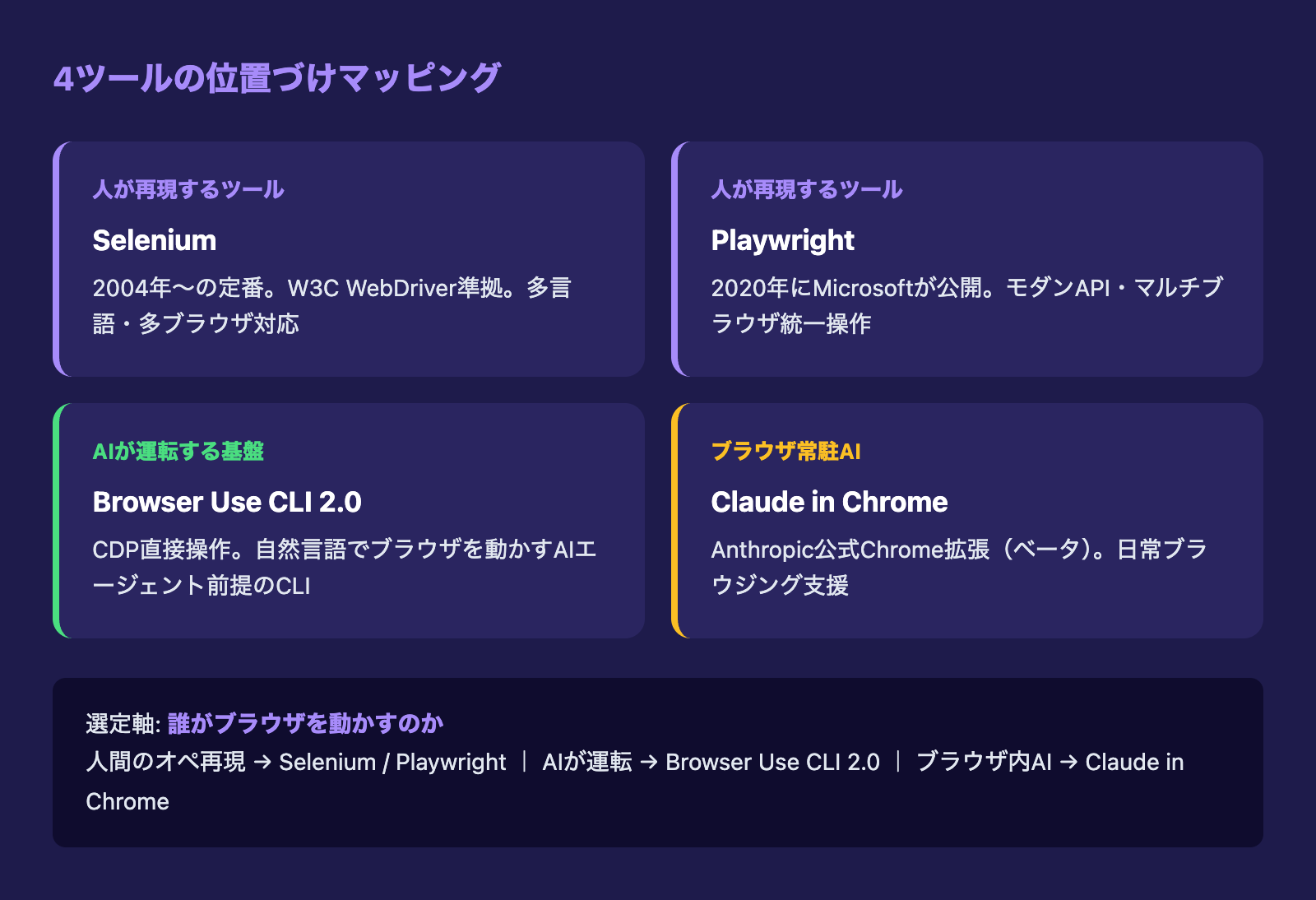
まず、4ツールはそもそも想定しているユースケースが違います。同じ「ブラウザを動かす」でも、設計思想が異なれば、実務での使い勝手も変わります。
- Selenium: 2004年から続くブラウザテスト自動化の事実上の標準。W3C WebDriver仕様準拠で、多言語・多ブラウザに対応
- Playwright: 2020年にMicrosoftが公開。Chromium・Firefox・WebKitを統一APIで扱える。テスト自動化向けの設計でAPIがモダン
- Browser Use CLI 2.0: 2026年に公開された、AIエージェント前提のブラウザ自動化CLI。CDP(Chrome DevTools Protocol)直接操作で、自然言語からブラウザを動かす
- Claude in Chrome: Anthropic公式のChrome拡張(ベータ)。ブラウザ内でClaudeに日常的なタスクを手伝わせる、GUI前提のアシスタント
Selenium・Playwrightが「人間のオペレーションをコードで再現するツール」なのに対し、Browser Use CLIは「AIがブラウザを運転するための基盤」、Claude in Chromeは「手元のChromeに常駐するAIアシスタント」です。この前提を踏まえずに比較すると、どのツールを選んでも使いこなせません。
Browser Use CLI 2.0の技術的メリット:AIネイティブ設計とCLI組み込み性
私が2026年時点でブラウザ自動化にBrowser Use CLI 2.0を選んでいるのは、大きく2つの理由があります。AI駆動の抽象度の高さと、CLI・スクリプトへの組み込みやすさです。
1. AIネイティブ設計でセレクタ地獄から解放される
Selenium・Playwrightは基本的に、#login-buttonやinput[name="username"]のようなCSSセレクタやXPathを指定して要素を操作します。これは「HTMLの構造が安定している前提」の設計です。
現実のWebサービスはどうでしょうか。noteやX(旧Twitter)のようなSNSは、UIが頻繁に更新されます。私自身、note自動投稿のスクリプトを書いた時、セレクタが変わってスクリプトが動かなくなる経験をしました。
Browser Use CLI 2.0は、AIエージェントが画面を見て操作するため、「投稿ボタンを押す」「タイトル欄にテキストを入れる」といった自然言語の指示で動きます。UIが変わってもAIが文脈から判断するため、スクリプトのメンテナンス負荷が大幅に下がります。
2. 直接CDP操作で「ブラウザ自動化の詰みポイント」を突破できる
ブラウザ自動化で詰みがちなのが、OSレベルのファイル選択ダイアログや認証フローです。ボタンを押すとOS標準のファイル選択ダイアログが開くタイプのUIは、ブラウザ内の要素ではないので、従来の自動化ツールでは直接操作できません。
私はnoteのサムネイル設定でこの問題にハマりました。解決方法はCDP(Chrome DevTools Protocol)経由でfile input要素に直接ファイルパスをセットするというもので、Browser Use CLI 2.0はCDPを直接叩く設計のため、この手のOS依存の操作を自然に突破できます。
noteで覚えたこのパターンを、X Articlesのカバー画像アップロードにもそのまま応用できました。一度覚えたパターンが別サービスの自動化にも転用できるのは、CDP直接操作の強みです。
3. 2.0で「2倍速・トークン半減」に
公式発表によれば、Browser Use CLI 2.0は従来比で約2倍の実行速度、約半分のトークン消費を実現しています。永続バックグラウンドデーモンがブラウザを保持することで、コマンド間のレイテンシが約50msまで短縮されました。
さらに3つのブラウザモードを使い分けられます。
- managed headless Chromium: 使い捨ての隔離環境。CI/CDで使う
- real Chrome with existing profiles: 普段使いのChromeをそのまま使う。ログイン済みのnote・Xを自動操作する時はこれ一択
- cloud-hosted browsers: クラウド側で実行。ローカル環境を汚さず並列実行したい時に便利
4. Claude Code・Codex等のCLIエージェントとそのまま連携できる
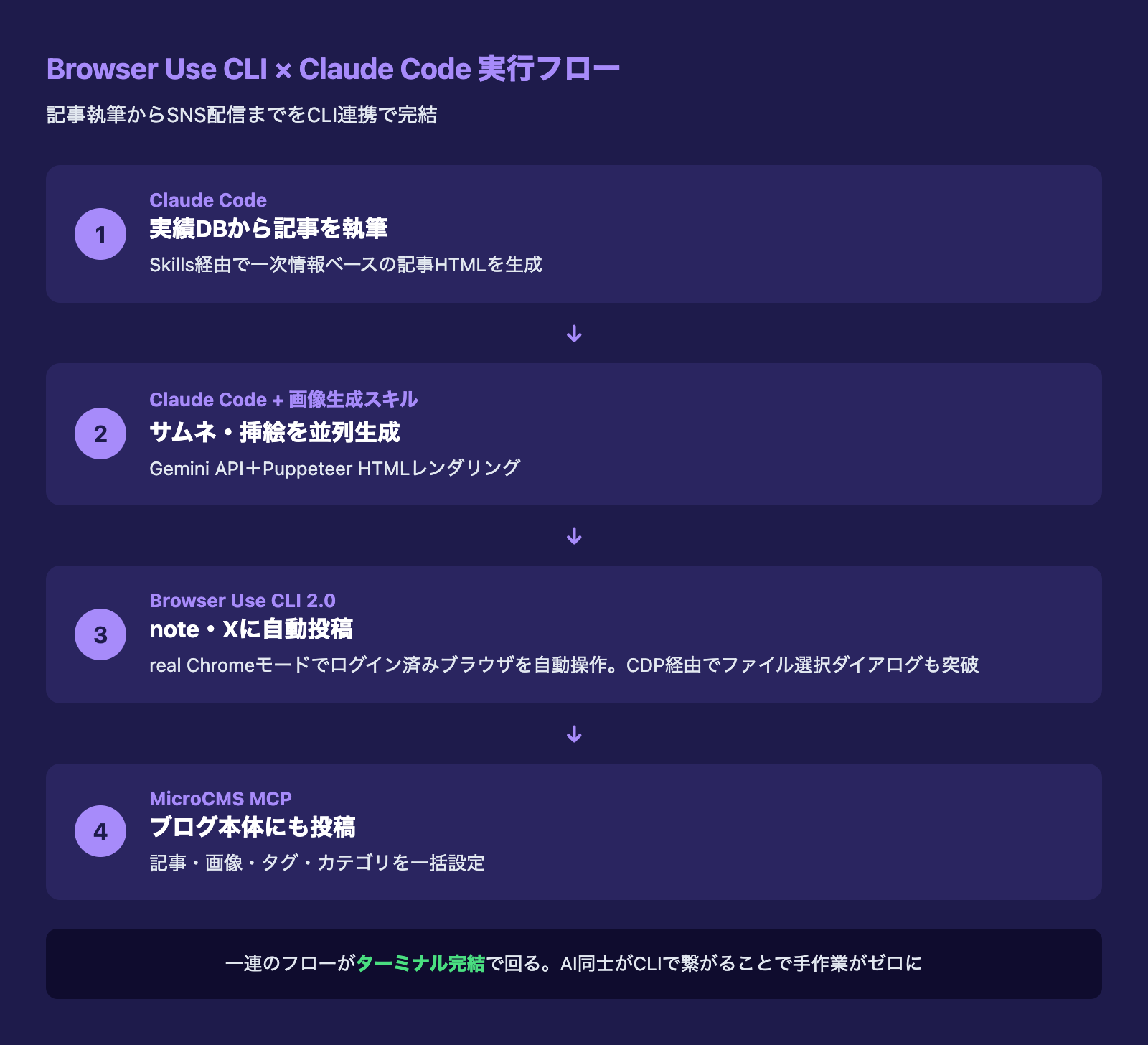
これが私の運用で一番効いているポイントです。Browser Use CLI 2.0はターミナル完結のCLIとして動くため、Claude CodeのSkillやCodexのタスクから直接呼び出せます。
私の運用では、Claude Codeで記事を書く → Browser Use CLIでnote・Xに投稿する、という流れを1つのスキルにまとめています。AI同士がブラウザ自動化で繋がることで、記事の執筆から配信までの一連のフローがCLIだけで完結します。
Selenium・Playwrightと比べて実務で効いた3つのポイント
Selenium・Playwrightも、テスト自動化の文脈なら今でも十分優秀です。しかし、SNS投稿や日常業務の自動化という用途では、Browser Use CLI 2.0が実務で明確に上回る場面があります。
UI変更への耐性
前述の通り、従来型の自動化ツールはセレクタが変わるとスクリプトが壊れるのが最大の弱点です。特に、Webサービス側が頻繁にUIを更新するSNSや管理画面を自動化する場合、数週間ごとにスクリプトの修正が必要になります。
Browser Use CLI 2.0は、AIが画面を理解して操作するため、多少のUI変更ではスクリプトが壊れません。「スクリプトのメンテナンスコストそのものを減らせる」のは、1人で事業を回している立場では決定的なメリットです。
認証・popup・file選択を含む「詰みポイント」の突破
Selenium・Playwrightでも、頑張ればCDPにアクセスして同等の操作は可能です。ただし公式APIの外側で戦うことになるため、コードが煩雑になります。
Browser Use CLI 2.0はCDPを前提に設計されているため、ファイル選択ダイアログのような「従来型自動化の詰みポイント」を素直に突破できます。note・Xのように「OS標準のUIが絡む投稿フロー」を扱う時は、この差が決定的に効きます。
実装速度
Selenium・Playwrightで同じ機能を実装しようとすると、セレクタの調査、待機処理の設計、ファイルアップロードの工夫など、細かい実装に時間が取られます。Browser Use CLIはAIに操作を任せる分、自然言語で意図を書けば動いてくれるので、プロトタイピングが圧倒的に速いです。
私の体感では、SNS投稿の自動化なら、Seleniumで作ると丸1〜2日かかる内容が、Browser Use CLIなら2〜3時間で動き出します。「試してみる→動く→改善する」のループが高速に回るため、新しい自動化の着手ハードルが下がりました。
Claude in Chromeは「競合」ではなく棲み分け関係
Claude in Chromeは、2026年時点でベータ版として有料プランユーザーに提供されています。ブラウザを使う日常業務(フォーム入力・データ整理・リサーチ)をAIに手伝わせるのが本来の用途です。
Anthropic公式のガイドでも、Claude in Chromeの想定ユースケースは「日常ブラウジングの支援」と明記されており、バックグラウンドで自動実行する業務自動化とは設計方針が違います。
Claude in Chromeが向く場面
- 手元のChromeで、普段の閲覧に付随する作業(フォーム入力補助、情報要約)
- ワークフローを記録してAIに学習させる使い方
- 単発・対話的なブラウザ操作
Browser Use CLI 2.0が向く場面
- バッチ的に実行するブラウザ自動化(定時のSNS投稿、データ取得)
- Claude Code・CodexなどCLIエージェントからの呼び出し
- サーバー・CI環境でのヘッドレス実行
言い換えると、Claude in Chromeは「ブラウザの中で使うAI」、Browser Use CLI 2.0は「AIから使うブラウザ」です。私の整理では両者は競合ではなく、役割分担の関係にあります。
4ツールの使い分け判断基準
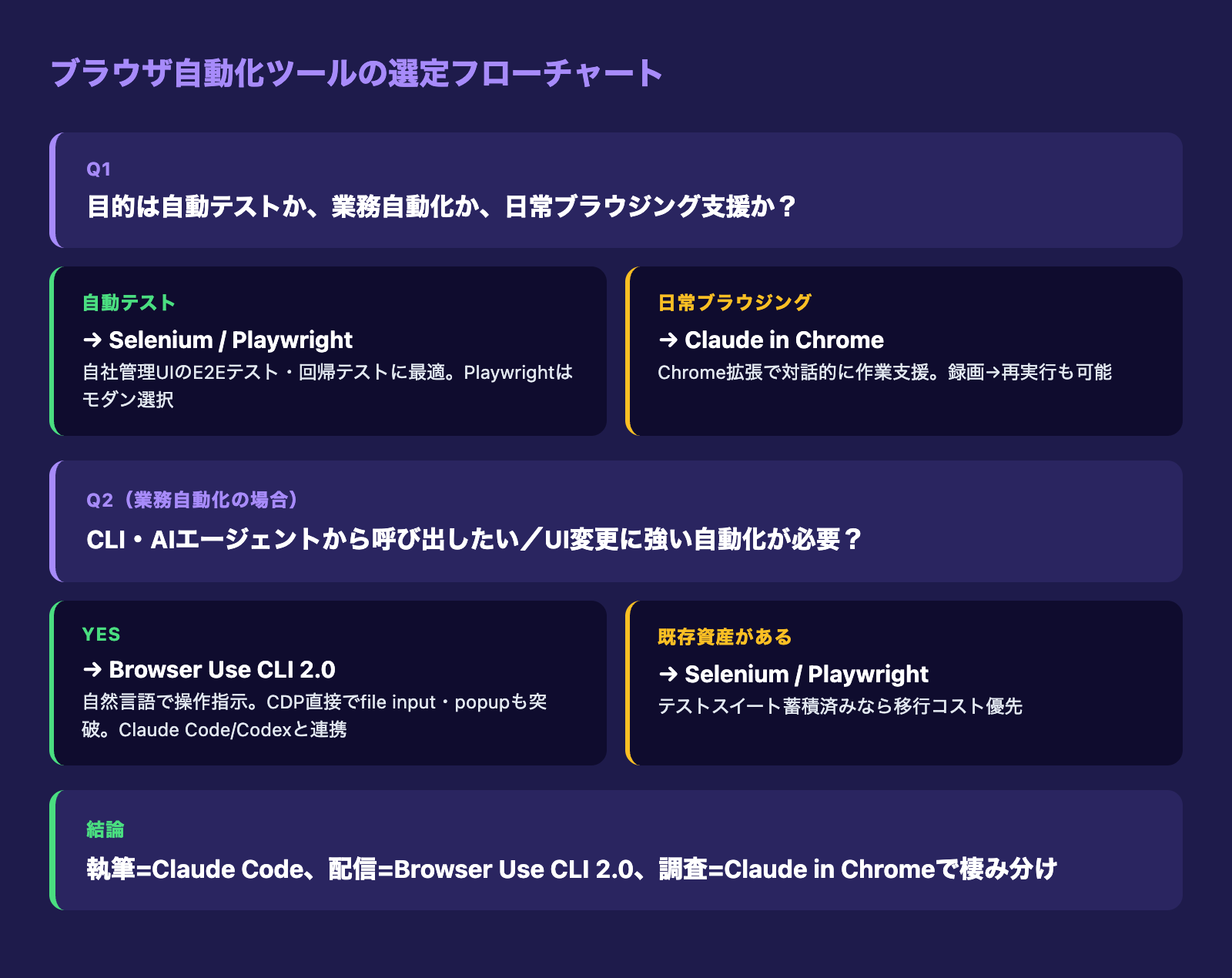
最後に、どのツールを選ぶべきかの判断基準を整理します。
Selenium・Playwrightを選ぶ場面
- Webアプリの自動テスト(E2Eテスト・回帰テスト)が主目的
- テスト対象のUIが自社管理下にあり、セレクタの安定性が担保されている
- 既存のテストスイートが蓄積されており、移行コストが重い
特にPlaywrightは、2020年以降のモダンなAPI設計で、テスト用途なら現時点でも第一選択肢です。Microsoftが開発しているため、将来性も高いです。
Browser Use CLI 2.0を選ぶ場面
- SNS投稿・ブログ更新など、自社管理外のWebサービスの自動化
- UI変更に強い自動化スクリプトを組みたい
- Claude Code・CodexからAIエージェントとして呼び出したい
- file input・popup等、従来型ツールで詰みがちなUIを扱う
Claude in Chromeを選ぶ場面
- 個人の日常ブラウジングをAIに手伝わせたい
- 繰り返し作業を録画して、簡易に再実行したい
- Anthropic有料プランを既に契約している
ローカル完結の安心感という見落とされがちな軸
私がBrowser Use CLI 2.0を選ぶもう一つの理由が、ローカル完結で動かせることです。real Chromeモードで動かせば、ログイン情報を外部サーバーに預けずに、手元のマシン上で自動化を完結できます。
クラウド型のブラウザ自動化サービスも選択肢にはありますが、クライアント案件ではログイン情報の取り扱いに慎重になる必要があります。ローカルで動かせる選択肢を持っていることは、セキュリティ判断の幅を広げます。
ここは業務自動化でブラウザ操作を扱う以上、常に意識すべき論点です。どのサービスに、どの情報が渡るかを整理した上で、「自分のマシンで完結させる」オプションを残しておくのは、中小企業のAI導入でも同じ考え方が通用します。
まとめ:ブラウザ自動化は「誰がブラウザを動かすのか」で選ぶ
4ツールを改めて整理すると、選定軸はシンプルです。
- 人間のオペレーションを厳密に再現したい(テスト用途)→ Selenium / Playwright
- AIにブラウザを運転させたい(SNS投稿・業務自動化・CLIエージェント連携)→ Browser Use CLI 2.0
- 手元のChromeでAIに作業を手伝ってもらいたい(日常ブラウジング)→ Claude in Chrome
私の実務では、執筆はClaude Code、配信はBrowser Use CLI 2.0、日常の調査はClaude in Chromeという使い分けが固まっています。どれか1つに寄せるのではなく、得意領域ごとに使い分けるのが現実的な選択です。
特にBrowser Use CLI 2.0は、ここ1年で急速に成熟したツールであり、AIエージェント時代の業務自動化基盤として、今から導入する価値が十分にあると考えています。
Browser Use CLIでSNS投稿まで完全自動化する実践内容は、こちらの記事で詳しく解説しています。
Claude Codeと他のAIコーディングツールの使い分けについては、以下の記事を参照してください。
御社の業務に合わせたClaude Code導入支援
「AIツールを導入したが、現場で使われない」を終わらせる。
業務課題のヒアリングから設計、ハンズオン実践、運用定着まで一貫して支援します。