Cursorの使い方ガイド|初心者からバイブコーディングを始める方法

Cursorとは?AIコーディングエディタの基本
Cursorの使い方を調べている方は、AIを使ったコーディングを始めたいが、どこから手を付ければいいかわからない状況ではないでしょうか。CursorはVS Codeベースの AIコーディングエディタで、自然言語の指示でコードを生成・修正できるツールです。
私はCursorを約1年半使い続けており、Claude Codeとの併用で業務を回しています。完全初心者を4ヶ月でAIアプリリリースまで伴走した際も、最初のツールとしてCursorを選びました。この記事では、Cursorのインストールから実務で使えるレベルまでの使い方を解説します。
Cursorのインストールと初期設定
ステップ1: ダウンロードとインストール
cursor.comからダウンロードし、インストールします。Mac・Windows・Linuxに対応しています。
VS Codeを使っていた方は、初回起動時にVS Codeの設定・拡張機能を自動インポートできます。キーバインド、テーマ、拡張機能がそのまま引き継がれるので移行はスムーズです。
ステップ2: AIモデルの設定
Cursorは複数のAIモデルを切り替えて使えます。無料プランでもSonnetモデルが利用可能で、日本語の指示にも対応しています。設定画面(⌘+,)のModelsセクションで使用するモデルを選択します。
覚えるべき3つの基本機能
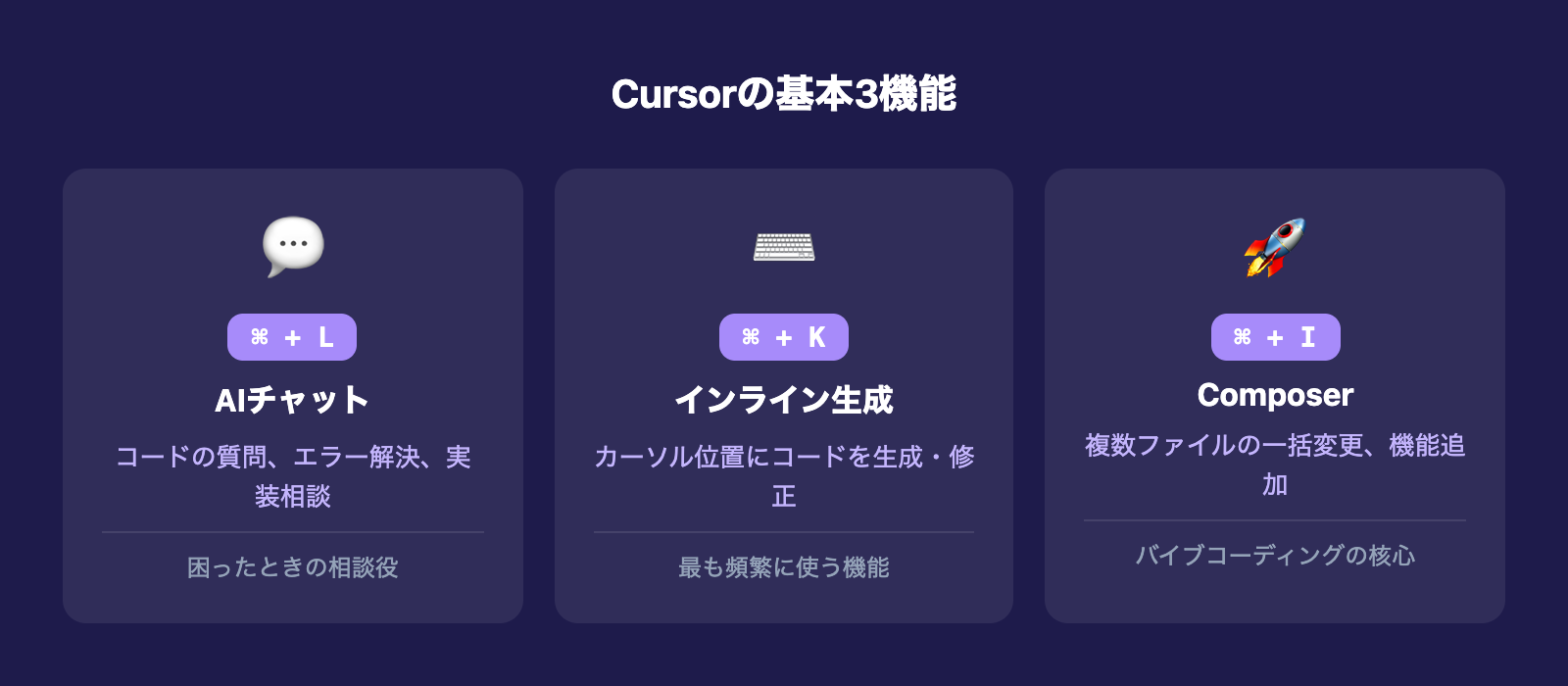
1. AIチャット(⌘+L)
サイドバーにAIチャットが開きます。コードの質問、エラーの解決、実装方法の相談に使います。ファイルを開いた状態でチャットすると、そのファイルのコンテキストをAIが自動で理解してくれます。
使い方の例:
- 「このエラーの原因は?」→ エラーメッセージを貼り付けて質問
- 「このコードをTypeScriptに変換して」→ 選択範囲を指定して指示
- 「ログイン機能を追加するにはどうすればいい?」→ 実装方法の相談
2. インラインコード生成(⌘+K)
コード内にカーソルを置いて⌘+Kを押すと、その場所にコードを生成・修正できます。Cursorで最も頻繁に使う機能です。
「ここにバリデーション追加して」「この関数をasync/awaitに書き換えて」のように、日本語で指示するだけでコードが書き変わります。変更内容はdiff表示されるので、適用前に確認できます。
3. Composer(⌘+I)— 最強の機能
Composerは複数ファイルにまたがる変更を一括で行う機能です。「ログインページを作って」と指示すると、HTML・CSS・JavaScript(またはReactコンポーネント)を同時に生成してくれます。
Composerがバイブコーディングの核心です。私がCursorを初心者に最初に教えるのもこの機能で、「作りたいものを言葉で伝えるだけでコードが生成される」体験が最もわかりやすく得られます。
実務で使えるレベルになるコツ
コツ1: @指定でコンテキストを絞る
チャットやComposerで@ファイル名と入力すると、そのファイルをAIのコンテキストに含められます。プロジェクトが大きくなると、どのファイルを参照するかで回答の精度が大きく変わります。
コツ2: Tab補完を活用する
Cursorのタブ補完は、次に書くべきコードを予測して提案します。Tabキーを押すだけで提案を適用できるので、タイピング量が大幅に減ります。コーディング速度が体感で2〜3倍になります。
コツ3: Claude Codeと併用する
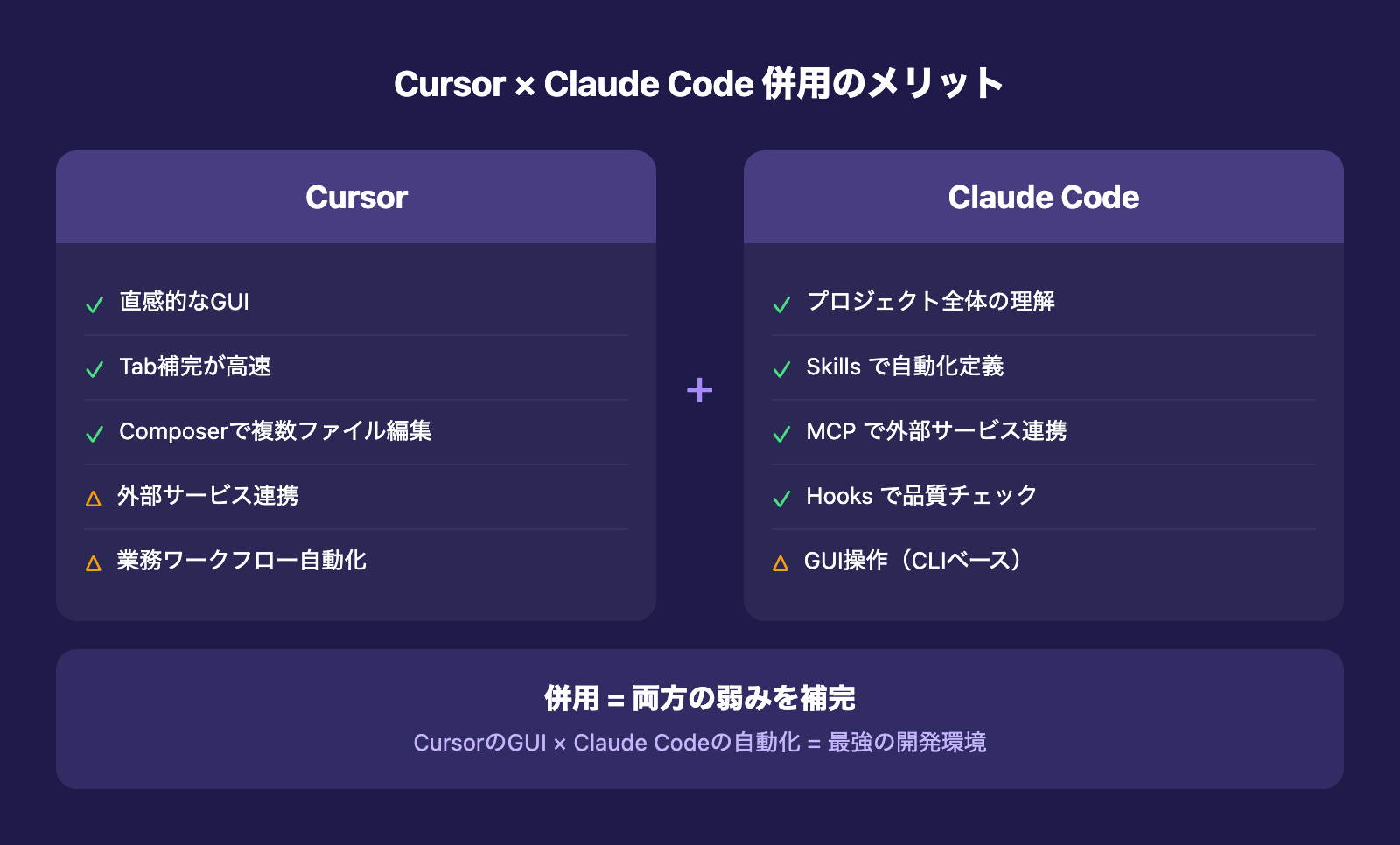
Cursorの真価は、CursorのターミナルからClaude Codeを起動して併用することで最大化されます。CursorのGUIで直感的に作業しつつ、複雑な自動化やAPI連携はClaude Codeに任せる。私はこの組み合わせで月の開発コストを大幅に削減しました。
Cursorの限界と注意点
- 大規模プロジェクトの全体把握: CursorでのClaudeの同一モデル使用時はファイル単位のコンテキスト理解は優秀ですが、プロジェクト全体を横断した理解にはClaude Code単体での使用の方が優れていると感じます
- 外部サービス連携: MicroCMSやSupabaseとの連携はCursorだけでは難しく、Claude CodeのMCP機能が必要です
- ワークフロー自動化: 繰り返し作業の定義・実行はClaude CodeのSkills機能の領域です
まとめ
- Cursorはバイブコーディングの入口として最適なAIコーディングエディタ
- 基本3機能: AIチャット(⌘+L)、インライン生成(⌘+K)、Composer(⌘+I)
- VS Codeからの移行はワンクリックで完了
- 実務ではClaude Codeとの併用が最適解
Cursorの料金プランについてはこちらで詳しく解説しています。
Claude CodeとCursorの詳しい比較はこちら。
バイブコーディングの全体像を知りたい方はこちらの記事がおすすめです。

御社の業務に合わせたClaude Code導入支援
「AIツールを導入したが、現場で使われない」を終わらせる。
業務課題のヒアリングから設計、ハンズオン実践、運用定着まで一貫して支援します。