Claude Code vs Cursor 徹底比較|どっちを使うべき?実務者が本音で解説

「Claude CodeとCursor、どっちを使うべき?」——AIコーディングツールの導入を検討する方から、最も多く聞かれる質問です。
結論から言うと、対立ではなく併用が正解です。私は毎日、CursorのIDE上でClaude Codeを動かしています。両方のツールを実務で1年以上使い込んできた経験から、それぞれの強み・弱み・最適な使い分けを本音で解説します。
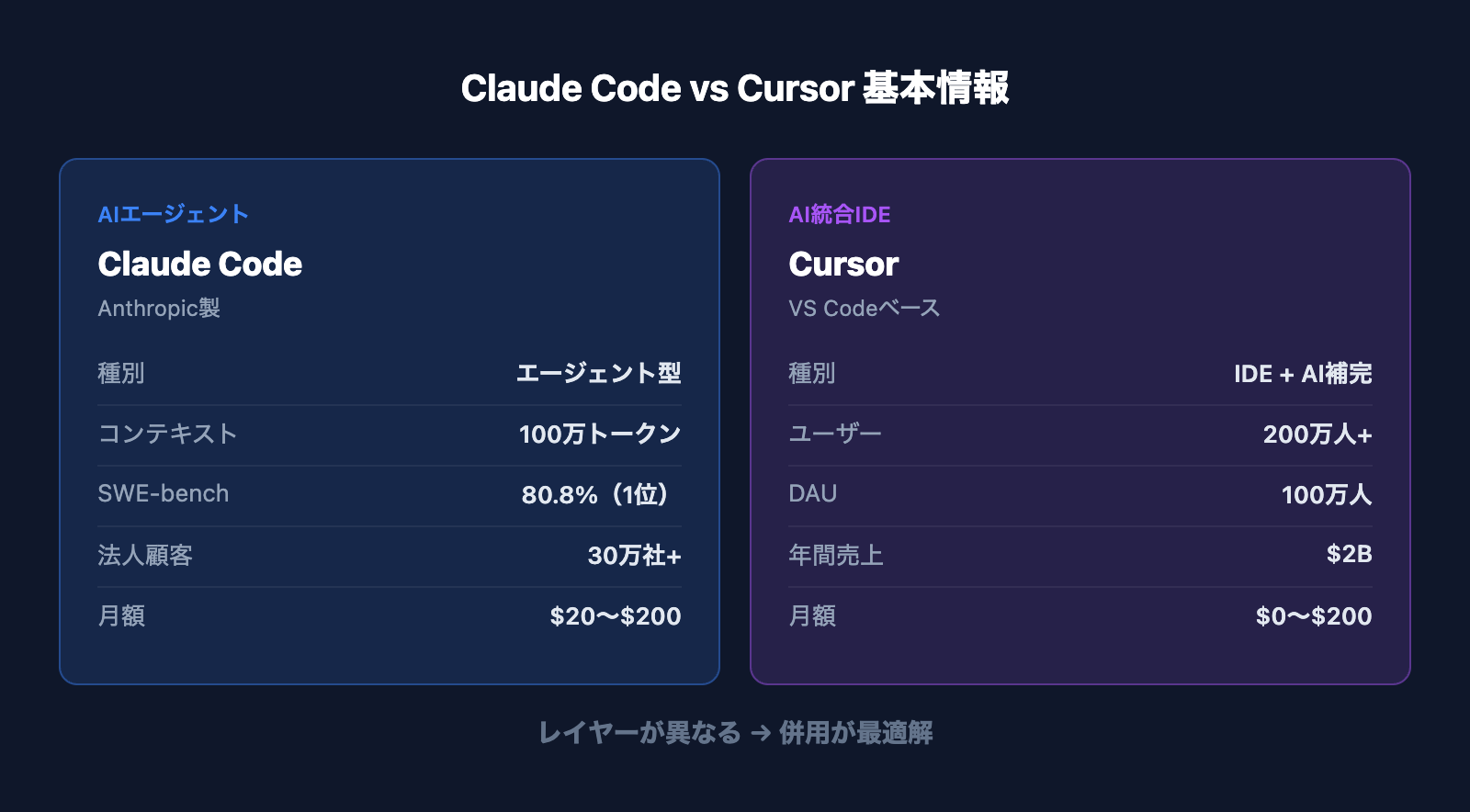
Claude Code vs Cursor — 基本情報の比較
まず、両ツールの基本を整理します。
Claude Codeとは
Anthropicが開発したエージェント型コーディングツール。ターミナルやIDE上で動作し、自然言語の指示だけでファイルの読み書き・コマンド実行・外部サービス連携までを自律的に実行します。最新モデルのOpus 4.6は100万トークンのコンテキストウィンドウを搭載。SWE-bench Verifiedで80.8%のスコアを記録し、AIコーディングツールのトップに位置しています。
Cursorとは
VS CodeベースのAI統合エディタ。200万人以上のユーザー、100万人のDAU(日次アクティブユーザー)を抱え、年間売上$2B(約3,000億円)に達した「史上最速で成長したSaaS製品」とも言われています。複数のAIモデルを切り替えて使える柔軟性と、直感的なGUIが強みです。
機能比較 — 何ができるか
Cursorの強み
- Composer: コードベース全体を理解し、複数ファイルを同時編集。サブタスクに自動分割するマルチエージェント構成
- Tab補完: 業界最速のオートコンプリート。個人のコーディングパターンを学習し、複数行ブロックを予測
- Auto Mode: クエリの複雑さに応じて最適なモデルを自動選択
- Background Agents: クラウド上でリポジトリをクローンし、エージェントが自律的に作業→PR作成。最大8並列
- 複数AIモデル: Claude Opus 4.6、Sonnet 4.6、GPT-5.3、Gemini 3 Pro、Grok Code、Cursor独自モデルなど切替可能
Claude Codeの強み
- Skills: 繰り返し業務をSKILL.mdで定義し、ワンコマンドで呼び出せる「業務のボタン化」
- MCP(Model Context Protocol): GitHub・データベース・CMS・Search Consoleなど外部サービスと直接連携
- Hooks: AIが成果物を生成した後に自動で品質チェック・セキュリティチェックを実行
- CLAUDE.md: プロジェクトごとの「常駐する指示書」。起動時に自動読み込みされ、毎回説明し直す必要がない
- /loop・/schedule: 定期実行。GSCデータの日次取得など「資産の状態監視」に最適
- remote-control: 外出先からスマホでタスク管理・指示出し
- 100万トークンのコンテキストウィンドウ。大規模プロジェクト全体を把握
機能比較表
機能 | Claude Code | Cursor |
|---|---|---|
コード補完(Tab) | なし | 業界最速 |
マルチファイル編集 | ◯ | ◯(Composer) |
Skills(業務テンプレート) | ◯ | △(ルールファイルで一部可) |
MCP連携 | ◯(CLI設定可) | ◯(GUI設定のみ) |
Hooks(自動チェック) | ◯ | ✕ |
定期実行(/loop, /schedule) | ◯ | ✕ |
リモート操作 | ◯ | ✕ |
複数AIモデル切替 | ✕(Claude専用) | ◯(6種以上) |
GUI | △(IDE拡張経由) | ◯(ネイティブ) |
Background Agents | △(Subagent) | ◯(クラウド8並列) |
料金比較

Cursor
プラン | 月額 | 主な内容 |
|---|---|---|
Hobby(無料) | $0 | 2,000補完/月、50リクエスト |
Pro | $20 | 500リクエスト、無制限補完 |
Pro+ | $60 | 3倍のクレジット |
Ultra | $200 | 20倍のクレジット |
Teams | $40/席 | 管理機能、SOC 2 |
Claude Code
プラン | 月額 | 主な内容 |
|---|---|---|
Pro | $20 | Claude Code利用可能。使用量制限あり |
Max 5x | $100 | Proの5倍の使用量 |
Max 20x | $200 | Proの20倍の使用量 |
Team Premium | $100/席 | チーム管理+データ学習なし |
参考までに、GitHub Copilot Proは$10/月で300リクエスト付き。コスト最優先なら選択肢に入りますが、Skills・MCP・Hooksなどの自動化機能はありません。
私の実際のコスト構成
私はClaude Code Max 5x($100/月)をメインに、Claude API(月約2,000円)を補完、画像生成はGemini($19.99/月)に委譲する体制で、月約2.5万円で全業務のAI化を実現しています。Cursor Proは以前契約していましたが、現在は無料版で運用中。Claude Codeの方に投資を集中させています。
「対立ではなく併用」— 実際の使い分け
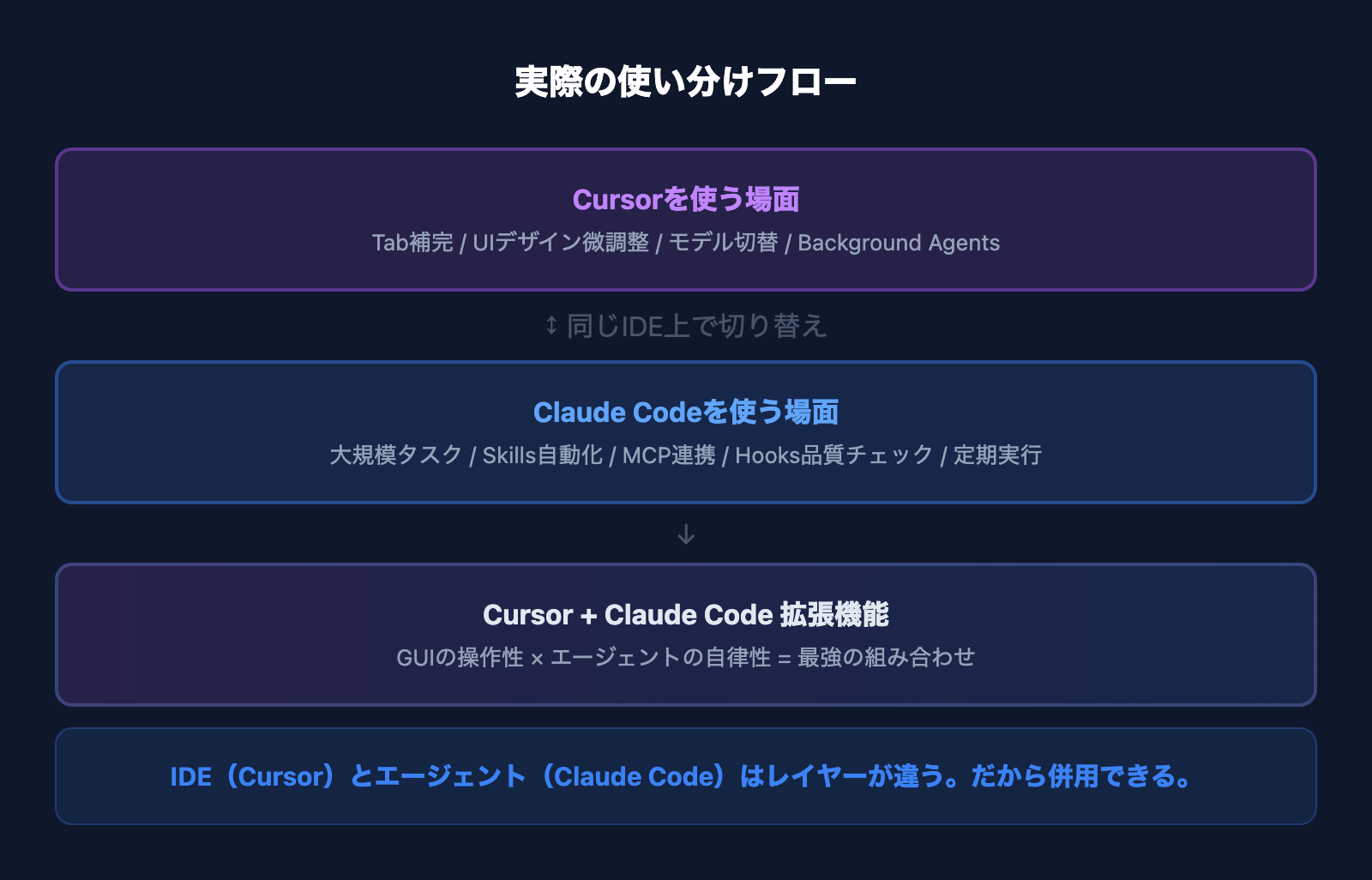
Claude CodeとCursorはレイヤーが異なるツールです。CursorはIDE(開発環境)、Claude Codeはエージェント(自律型AI)。だからCursorのIDE上でClaude Codeを使うという併用が成り立ちます。
Cursorを使う場面
- コーディング中のTab補完: リアルタイムでコードの続きを予測してほしいとき
- UIデザインの微調整: GUIでプレビューしながら細かく調整したいとき
- 複数モデルの使い分け: タスクの性質に合わせてGPT-5.3やGemini 3に切り替えたいとき
Claude Codeを使う場面
- 大規模なタスク: 複数ファイルの横断編集、リファクタリング、新機能の一括実装
- 繰り返し業務の自動化: Skills + MCP + Hooksを組み合わせたワークフロー
- 外部サービス連携: CMS投稿、Search Console分析、DB操作など
- 品質管理: Hooksで成果物の自動チェック
- 定期実行・リモート操作: /scheduleで日次レポート、スマホからの指示出し
Skillsの比較実感
CursorにもSkills的な機能(ルールファイル)は対応していますが、同じタスク・同じスキルを使わせてもClaude Codeほど挙動がスムーズではないというのが正直な実感です。Claude Codeは「純正のハーネス」として設計されているため、Skills・CLAUDE.md・Hooksなどの連携が自然に動きます。
MCP連携の比較
CursorもMCPに対応していますが、コマンドラインでの設定ができないため、Claude Codeの claude mcp add に比べると設定がやや面倒です。日常的にMCP連携を多用する場合はClaude Codeの方が効率的です。
非エンジニアにはどちらがおすすめ?
非エンジニアの方には、まずCursorから入ることを推奨しています。
- CursorのGUIに慣れる: ファイル操作・コード表示がビジュアルで直感的
- Claude Code拡張機能を入れる: CursorのIDE上でClaude Codeの全機能が使える
- 業務で使いながらSkills・MCPを学ぶ
実際に非エンジニアの方に1対1で導入支援した経験では、この順序で進めるのが最もスムーズでした。
ベンチマーク・業界データ
第三者調査による主要なデータを整理します。
- SWE-bench Verified: Claude Code(Opus 4.6)が80.8%でトップ(2026年3月時点)
- Stack Overflow Developer Survey 2025: 84%の開発者がAIツールを使用/使用予定
- 複雑なタスクの選好: Claude 44%、GitHub Copilot 28%、ChatGPT 19%(LogRocket調べ)
- ルーティン補完の選好: GitHub Copilot 51%、Claude Code 31%(同調査)
- McKinsey調査(2026年2月、4,500開発者): AIツールでルーティン作業時間46%削減
つまり、複雑なタスクはClaude Code、ルーティン補完はCopilot(またはCursor)が強いというデータ上の裏付けがあります。両方使い分けるのが合理的です。
GitHub Copilotという第三の選択肢
比較の文脈で触れておくべきなのがGitHub Copilotです。
- コスト最優先: Pro $10/月は最安。300リクエスト付き
- IDEとの統合: VS Code・JetBrains等の主要IDEで動作
- 限界: Skills・MCP・Hooksのような自動化エコシステムがない
以前はVS Codeの拡張機能で使っていましたが、Cursorの登場で「IDE自体にAIが組み込まれているなら、わざわざ拡張機能でAIを使う意味がない」と判断してやめました。ただし、コストパフォーマンスは依然として最も高いツールです。
まとめ — 迷ったら「Cursor + Claude Code」で始めよう
- 対立ではなく併用が正解。CursorのIDE上でClaude Codeを使える
- Cursorの強み: Tab補完・GUI・複数モデル・Background Agents
- Claude Codeの強み: Skills・MCP・Hooks・定期実行・リモート操作
- 複雑なタスクはClaude Code、ルーティン補完はCursorのTab(ベンチマーク裏付け)
- 非エンジニア: まずCursorのGUIに慣れてからClaude Code拡張を追加
Claude Codeのインストール方法・初期設定はこちらで解説しています。
Claude Codeの料金プラン詳細はこちら。

御社の業務に合わせたClaude Code導入支援
「AIツールを導入したが、現場で使われない」を終わらせる。
業務課題のヒアリングから設計、ハンズオン実践、運用定着まで一貫して支援します。