Claude Code性能低下の原因が判明|3つの設定で解決

「最近Claude Codeが雑になった」「前は正確だったのに、ファイルを読まずに編集するようになった」——ここ数週間、こう感じているClaude Codeユーザーは多いはずです。
結論から言うと、Claude Code自体の性能が落ちたわけではありません。内部の「思考予算(thinking budget)」のデフォルト設定が変更されたことが原因です。
この記事では、性能低下の正体と、すぐに実行できる3つの対策を解説します。私自身も実際にこの設定を変更し、改善を体感しています。
Claude Code「性能低下」の正体はthinking budget
Claude Codeには「thinking budget(思考予算)」という仕組みがあります。これは、Claudeが回答を生成する前に「どれだけ深く考えるか」を制御するトークン数の上限です。
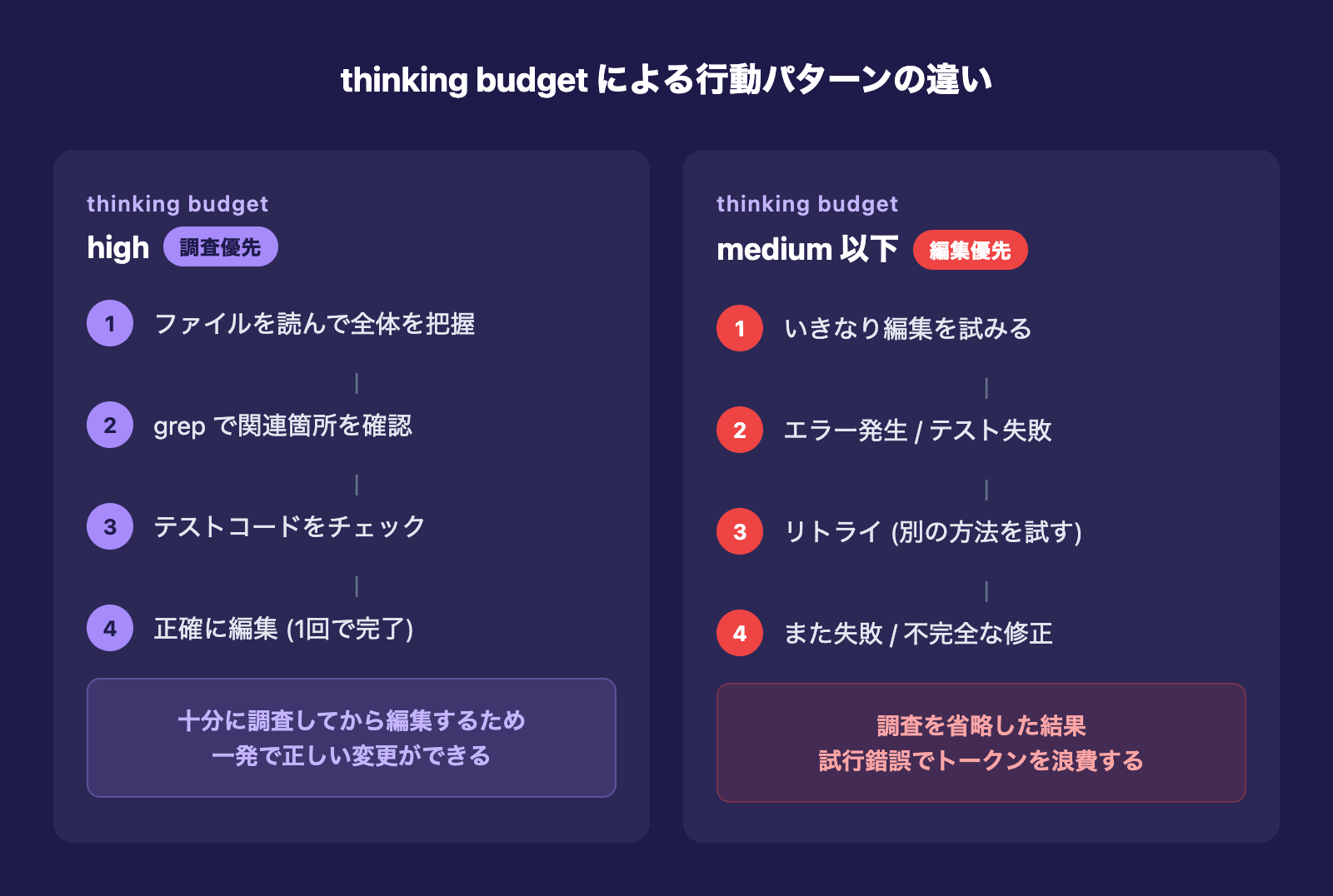
思考予算が十分にあると、Claudeは以下のような手順を踏みます。
- 関連ファイルを読み込む
- 既存コードの使用箇所をgrepで確認する
- テストコードやヘッダーをチェックする
- 複数のアプローチを比較・検討する
ところが最近のアップデートで、このデフォルトが「medium(中程度)」に変更されました。単純なタスクなら問題ありませんが、複雑なマルチファイル作業では思考が足りず、調査をスキップしていきなり編集に飛びつく傾向が出るようになったのです。
この問題はGitHub issue #42796で詳しく分析されています。6,852セッション・17,871の思考ブロックを調査した結果、思考の深さが低下すると「調査優先」から「編集優先」に行動パターンがシフトすることが確認されました。
思考予算が低いと何が起きるのか
GitHub issue #42796の分析から、思考予算が不足した場合の具体的な問題が3つ明らかになっています。
1. ファイルを読まずに編集する
思考予算が十分なとき、Claudeは編集前に関連ファイルを読み、grepで使用箇所を確認し、テストコードもチェックします。しかし予算が足りないと、これらの事前調査をスキップして直接コードを書き換えます。結果として、既存のコードとの整合性が取れない変更が発生します。
2. 同じファイルを何度も修正する(トライ&エラー)
分析では、同じファイルを3回以上連続で編集しているケースが増加していました。これは「変更→失敗→やり直し」を繰り返すトライ&エラー行動です。事前に十分考えていれば1回で正しく修正できるはずの変更が、思考不足により何度もリトライされてしまいます。
3. ガイドラインやコーディング規約に従わなくなる
分析によれば、思考予算が2,200文字あれば「命名規約を確認」「コメントスタイルを確認」といったチェックが入る一方、500文字では確認する余裕がないとされています。
その結果、変数名の省略、コメントスタイルの不統一、禁止されている記法の使用など、規約違反が増加します。
私自身もまさにこの3番目の症状に心当たりがありました。この問題への具体的な対策を次のセクションで解説します。
3つの対策方法
この問題の対策は明確です。思考予算を上げるか、思考を補助するルールを追加するか、またはその両方です。
対策1: /effort high で思考予算を上げる
最も手軽な方法です。Claude Codeのプロンプトで/effort highと入力するだけで、現在のセッションの思考予算が「high」に切り替わります。
利用できるレベルは4段階です。
- low — 最小限の思考。単純な質問や定型作業向け
- medium — 現在のデフォルト。簡単なタスクには十分
- high — 複雑なロジックの追跡、複数アプローチの比較が可能
- max — 最大の思考予算。Opus 4.6でのみ利用可能
難しいデバッグや大規模なリファクタリングの前に/effort high(Opus 4.6なら/effort max)を実行するだけで、以前のような丁寧な動作が戻ります。
対策2: settings.jsonでデフォルトをhighに固定する
毎回/effort highを入力するのが面倒なら、settings.jsonに設定を追加してデフォルト化できます。
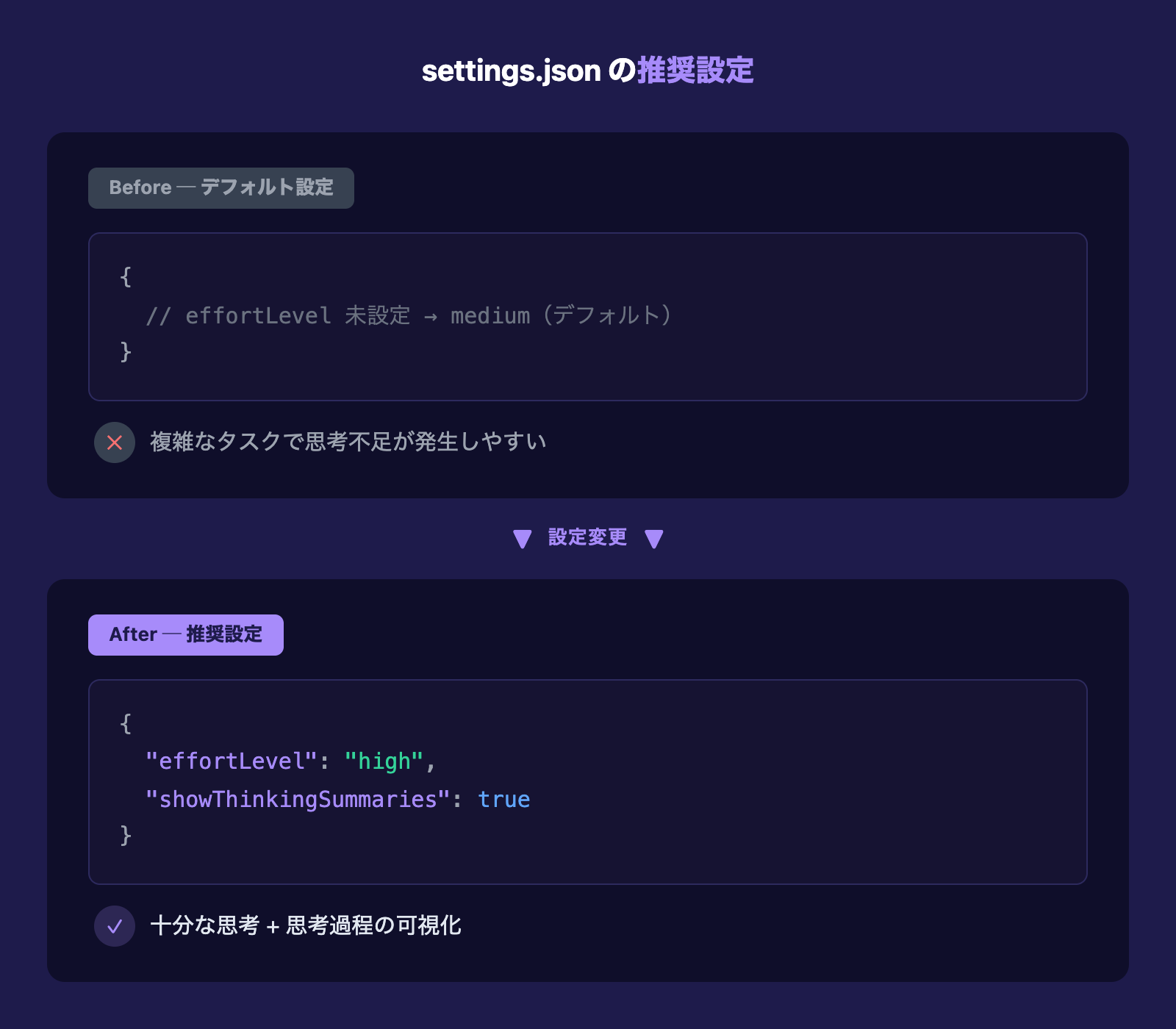
~/.claude/settings.jsonを開き、以下のようにeffortLevelを追加します。
{
  "effortLevel": "high"
}
この設定により、すべての新規セッションで自動的にeffort levelがhighになります。「毎回設定するのを忘れて雑な出力になっていた」という事態を防げます。
なお、トークン消費が気になる場合は"medium"に戻せばOKです。私はMax 20xプランを使っていますが、highに変更してもトークン消費量に目に見えた変化は感じていません。
settings.jsonの詳しい設定方法については、こちらの記事で解説しています。

対策3: CLAUDE.mdに「読んでないコードは変更するな」と追記する
思考予算を上げるのは「内側からの対策」ですが、CLAUDE.mdにルールを書くのは「外側からの対策」です。具体的には、以下のようなルールをCLAUDE.mdに追記します。
# コーディングルール
- 編集前にコードベースを調査せよ
- 読んでいないコードは決して変更するな
- 変更前に関連ファイルをgrepで確認することCLAUDE.mdはセッション開始時にClaudeが必ず読み込むプロジェクト設定ファイルです。ここに「調査してから編集しろ」と明示的に指示しておくことで、思考予算が多少低くても事前調査を行う確率が上がります。
CLAUDE.mdの効果的な書き方については、こちらの記事を参照してください。

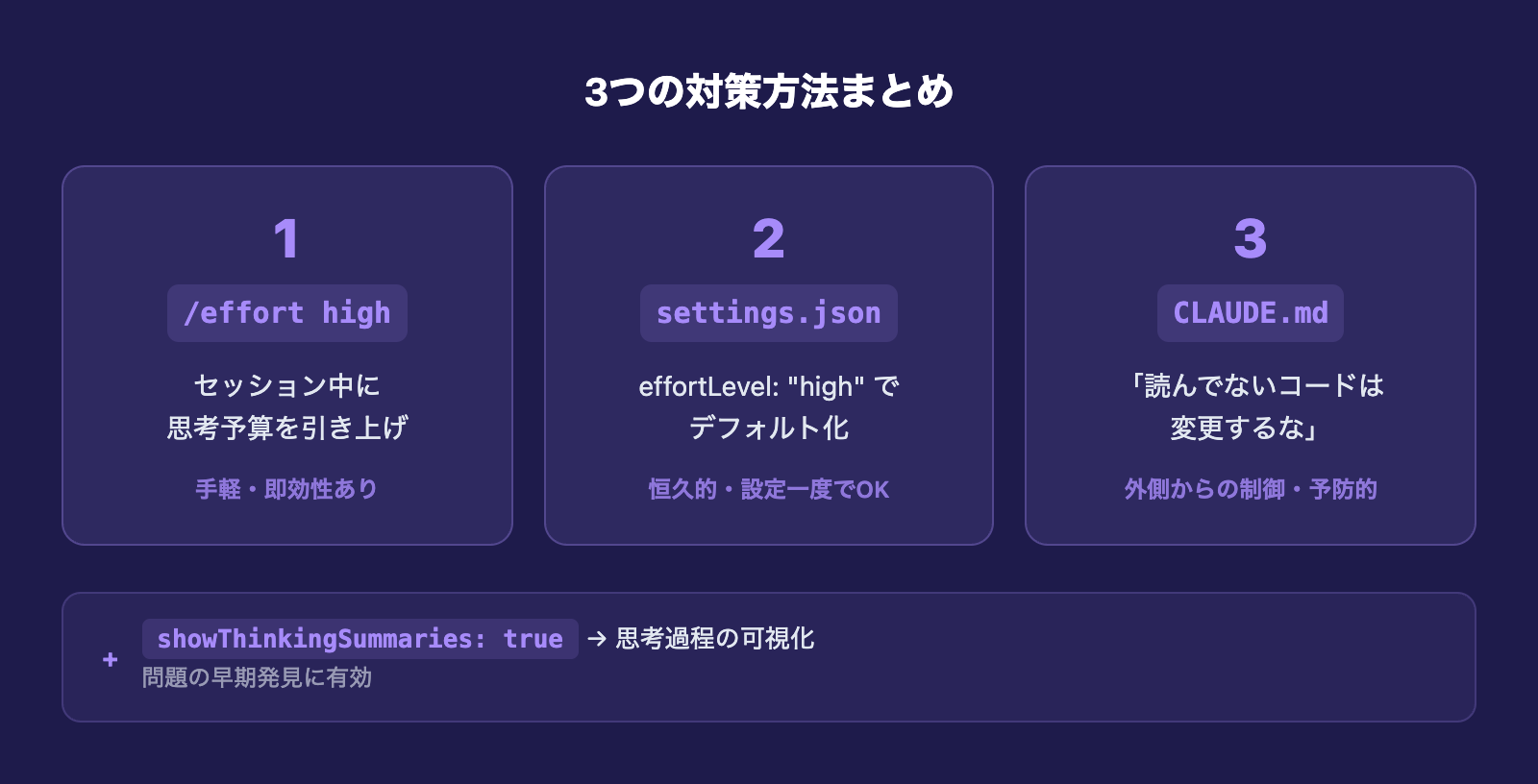
showThinkingSummariesで思考過程を可視化する
もう一つの補助的な対策として、Claudeの思考過程をターミナルに表示する設定があります。
~/.claude/settings.jsonに以下を追加します。
{
  "effortLevel": "high",
  "showThinkingSummaries": true
}この設定をオンにすると、Claudeが各ステップでどの程度考えているかが可視化されます。「今の回答、思考が浅いな」と気づいたら、そのタイミングで/effort maxに切り替えるといった判断ができます。
思考過程が見えることで、「なぜ今の出力がイマイチだったのか」を事後分析できるのも大きなメリットです。
実際に設定して感じた変化
私はClaude CodeをMax 20xプランで日常的に使っています。コーディングだけでなく、記事執筆、提案書作成、調査、ナレッジ整備まで、業務のほぼ全範囲でClaude Codeを活用しています。
ここ2〜3週間、特に複雑なコーディングや、CLAUDE.md・ルールファイル・知見DBなど大量のコンテキストを読ませた上での作業で、ガイドラインに沿わないミスが明らかに増えていました。「また間違えてる」と感じる場面が頻発していたのです。
この問題の原因がthinking budgetにあると知り、すぐにsettings.jsonへ"effortLevel": "high"を追加しました。
設定変更後の体感としては、劇的な変化というよりは「以前のような安定感が戻った」という表現が近いです。少なくとも、設定後はガイドライン違反のミスは発生していません。
トークン消費については、Max 20xプランの範囲内では目に見えた増加は感じていません。highにしたところで、必要な思考が行われるようになるだけであり、無駄にトークンが浪費されるわけではないようです。
トークン節約のテクニックについては、こちらの記事もあわせてご覧ください。

まとめ
Claude Codeの性能低下に感じられる現象は、モデル自体の劣化ではなく、思考予算のデフォルト設定が保守的になったことが原因です。
対策をまとめると以下の3つです。
- /effort high(または/effort max)で思考予算を引き上げる
- settings.jsonに"effortLevel": "high"を追加してデフォルト化する
- CLAUDE.mdに「読んでないコードは変更するな」と明示的にルールを追記する
加えて、showThinkingSummaries: trueで思考過程を可視化しておけば、問題の早期発見にも役立ちます。
「Claudeが馬鹿になった」のではなく、デフォルトが保守的になっただけです。設定一つで以前の品質を取り戻せるので、同じ悩みを抱えている方はぜひ試してみてください。
Claude Codeで発生しやすいその他のトラブルについては、こちらの記事でまとめています。

御社の業務に合わせたClaude Code導入支援
「AIツールを導入したが、現場で使われない」を終わらせる。
業務課題のヒアリングから設計、ハンズオン実践、運用定着まで一貫して支援します。