Claude Code × Notion MCP連携の実践ガイド

Claude CodeとNotionをMCP(Model Context Protocol)で連携すると、議事録の整理やタスク管理を自動化できます。私は実務でMicroCMS MCPやSupabase MCPを日常的に使っており、MCP連携の判断基準を体感してきました。この記事では、Notion MCPの設定手順から活用シーン、セキュリティ判断まで、実体験をもとに解説します。
MCPとは何か?30秒でわかる基礎知識
MCP(Model Context Protocol)は、AIと外部ツールをつなぐ共通規格です。Anthropicが提唱し、2026年4月時点でSDKの月間ダウンロード数は9,700万回を突破。公開されているMCPサーバーは1,600以上にのぼり、業界標準のプロトコルとして急速に普及しています。
Claude Codeの文脈でいえば、MCPを使うことで「Notionのデータベースを読む」「MicroCMSに記事を投稿する」「Supabaseにクエリを実行する」といった操作を、ターミナルから自然言語で指示するだけで実行できるようになります。
MCPの仕組みや基本概念については、以下の記事で詳しく解説しています。

Notion MCP Serverの設定方法
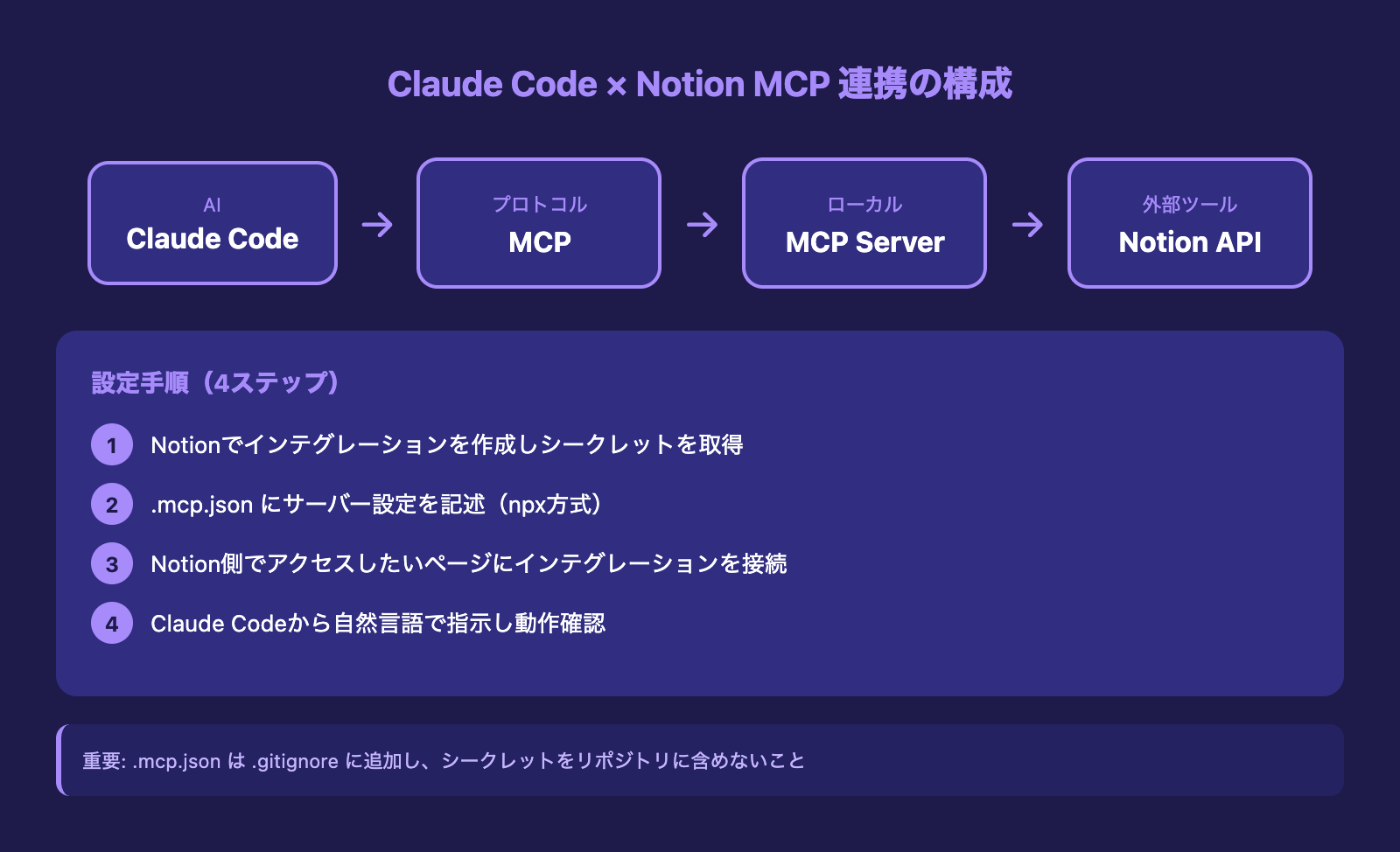
Notion MCPの設定は、公式が提供するサーバーを使えば10分程度で完了します。2つの方法がありますが、ここではローカルサーバー方式を解説します。実務で外部サービスに接続する場合、手元で動作するローカル方式のほうがセキュリティを制御しやすいためです。
ステップ1: Notionインテグレーションの作成
まずNotion Integrationsのページから、内部インテグレーションを作成します。
- 「新しいインテグレーション」をクリック
- 名前を入力(例: Claude Code MCP)
- 対象のワークスペースを選択
- 権限設定で「コンテンツを読み取る」にチェック(必要に応じて書き込み権限も付与)
- 「シークレット」をコピーして控えておく
セキュリティの観点から、最初は読み取り専用で設定し、必要になってから書き込み権限を追加することをお勧めします。
ステップ2: Claude Codeへの登録
プロジェクトルートに.mcp.jsonを作成します。
{
  "mcpServers": {
    "notion": {
      "command": "npx",
      "args": ["-y", "@notionhq/notion-mcp-server"],
      "env": {
        "OPENAPI_MCP_HEADERS": "{\"Authorization\":\"Bearer ntn_xxxxx\",\"Notion-Version\":\"2022-06-28\"}"
      }
    }
  }
}ntn_xxxxxの部分を、ステップ1で取得したシークレットに置き換えてください。.mcp.jsonは必ず.gitignoreに追加してください。シークレットがリポジトリに含まれると、セキュリティリスクになります。
ステップ3: ページの接続
Notion側で、Claude Codeからアクセスしたいページやデータベースを開き、右上の「...」メニューから「接続先」→作成したインテグレーション名を選択します。この手順を忘れると、MCPは接続できているのにデータが取得できないという状態になります。
ステップ4: 動作確認
Claude Codeを起動し、「Notionの○○データベースの内容を取得して」と指示します。MCPツール一覧にnotionサーバーが表示され、データが返ってくれば設定完了です。
Notion MCP活用シーン5選
MCP連携の真価は、設定そのものではなく「何を自動化するか」にあります。私がMicroCMSやSupabaseのMCPで実践してきた経験から、Notionで特に効果が高い5つのシーンを紹介します。
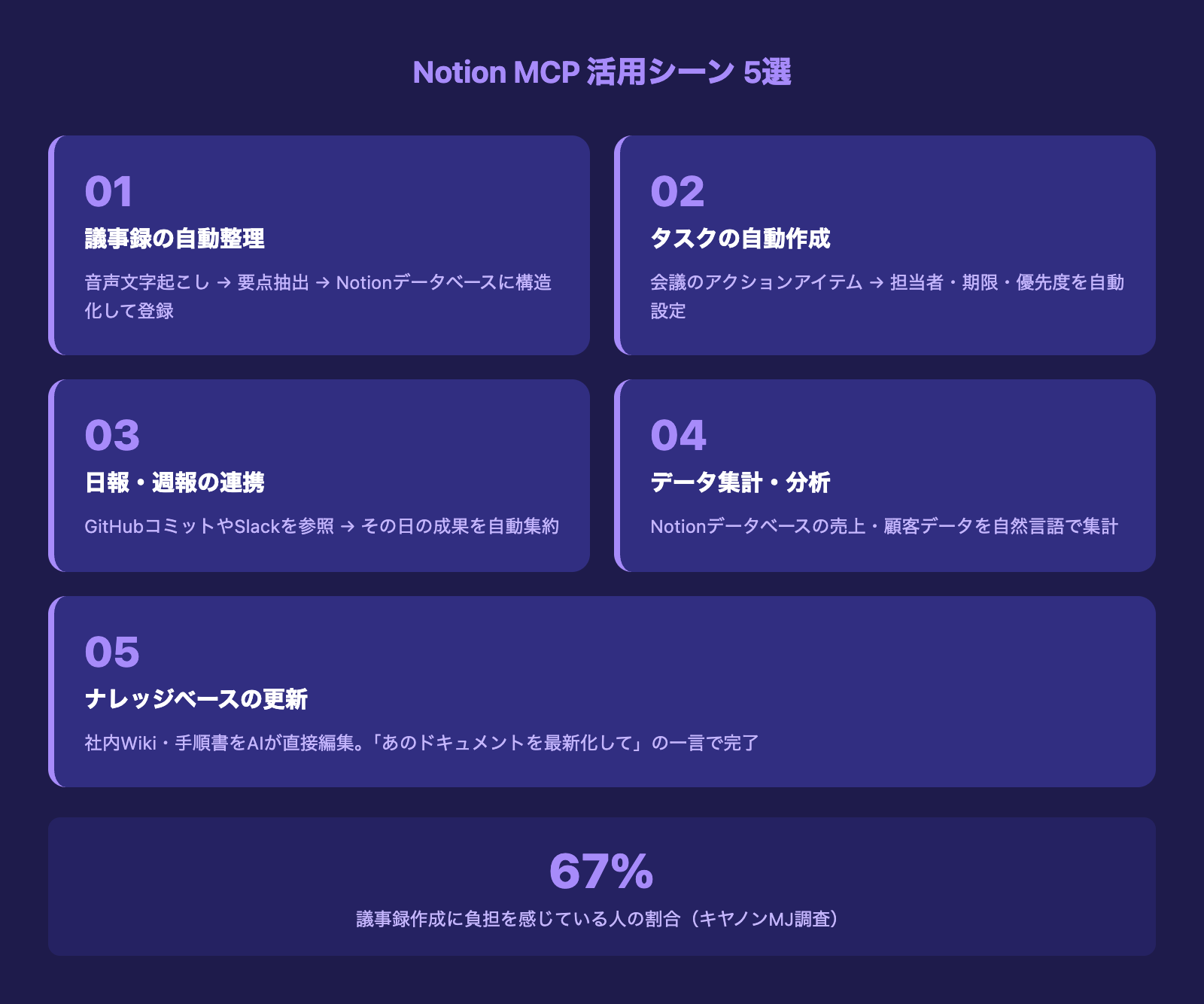
1. 議事録の自動整理
キヤノンマーケティングジャパンの調査によると、議事録作成に負担を感じている人は全体の約67%。20代の若手社員は週あたり平均8.46時間を議事録作成に費やしているというデータがあります。
Notion MCPを活用すれば、会議の音声文字起こしデータをClaude Codeに渡し、「要点を抽出してNotionの議事録データベースに登録して」と指示するだけで、構造化された議事録が自動作成されます。決定事項・アクションアイテム・次回の議題を分離して記録できるため、「あの会議で何が決まったか」を後から検索しやすくなります。
2. タスクの自動作成
議事録からの派生として、会議で出たアクションアイテムをNotionのタスクデータベースに自動登録するフローが組めます。「担当者」「期限」「優先度」をClaude Codeが文脈から判断して設定するため、会議後に手動でタスクを切る作業がなくなります。
私はSupabase MCPで同様のフローを組んでいます。GSCのデータを取得し、分析結果から対策タスクを自動生成する仕組みです。MCPでデータベースに直接書き込めることで、「分析→判断→タスク化」の一連の流れが途切れません。
3. 日報・週報の連携
Notionで日報を管理している場合、Claude Codeに「今日の作業ログをまとめてNotionの日報ページに追記して」と依頼できます。GitHubのコミットログやSlackのやり取りを参照しながら、その日の成果を自動で集約します。
総務省の調査では、AIを導入した企業の80%以上が「効果があった」と回答しています。日報のような定型業務こそ、AI自動化の効果が最も実感しやすい領域です。
4. データベースの集計・分析
Notionのデータベースに蓄積された売上データや顧客情報を、Claude Codeで集計・分析できます。「先月の売上をカテゴリ別に集計して」「未対応の問い合わせ一覧を出して」といった指示で、必要な情報をすぐに取り出せます。
私はMicroCMS MCPで同じことをやっています。投稿済みの記事一覧を取得し、キーワードの重複チェックや内部リンクの網羅性を確認する作業を自動化しています。AIが既存コンテンツを観測できる状態にしておくことで、人間の認知を超えた精度でデータを扱えるようになります。
5. ナレッジベースの更新
社内Wikiや手順書をNotionで管理しているチームは多いはずです。MCPで接続しておけば、Claude Codeに「このドキュメントの○○セクションを最新の情報に更新して」と指示するだけで、ナレッジベースをメンテナンスできます。
私自身、プロジェクトの知見をMarkdownファイルに蓄積し、セッション間でコンテキストを引き継ぐ仕組みを運用しています。以前はNotionやObsidianで外部連携を試みましたが、各ツールのフォーマットに合わせる必要があり、コンテキスト保持の形式を自由に決められなかったため方針を撤回しました。この経験から言えることは、Notionをナレッジベースとして使うなら、MCP経由でAIから直接編集できる状態にしておくことが重要だということです。
MCP連携のセキュリティ判断基準
MCPは便利ですが、API経由で情報のやり取りを常に許可する仕組みである以上、セキュリティリスクは避けられません。私がMicroCMS MCPとSupabase MCPを実務で運用してきた中で確立した判断基準を共有します。
判断基準1: 「本当に必要か」を問う
便利だからといって、あらゆるサービスをMCPで接続するのは危険です。使用していないMCPを許可状態にしておくことは、セキュリティ的にメリットがありません。私は定期的に接続中のMCPを棚卸しし、使っていないものは外すようにしています。
判断基準2: 読み取り専用から始める
Notion MCPの設定でも触れましたが、最初は「Read content」のみの権限で接続し、実際に書き込みが必要になってから権限を追加するのが安全です。
判断基準3: プロジェクト単位で権限を分ける
私はクライアントワークの案件ごとにpermissions(allow/deny)の設定を変えています。機密性の高い案件では厳しく、社内プロジェクトでは緩めに設定します。一律の設定ではなく、案件ごとの判断が重要です。
実際のインシデントから学んだこと
過去に、Claude Codeにプッシュまで任せた際、Vercelへの自動デプロイが走り、AIがrobots.txtをindex許可に変更してしまったことがあります。クライアントのWebサイトが完成前の状態で検索エンジンにインデックスされかけました。それ以来、デプロイに影響する設定ファイルには明確な編集制限を設けています。
MCPも同様です。Notionのワークスペース全体にフルアクセスを与えるのではなく、必要なページだけを接続先として指定する。この「最小権限の原則」が、MCP連携の安全な運用の基本です。
MCP連携を成功させる3つのコツ
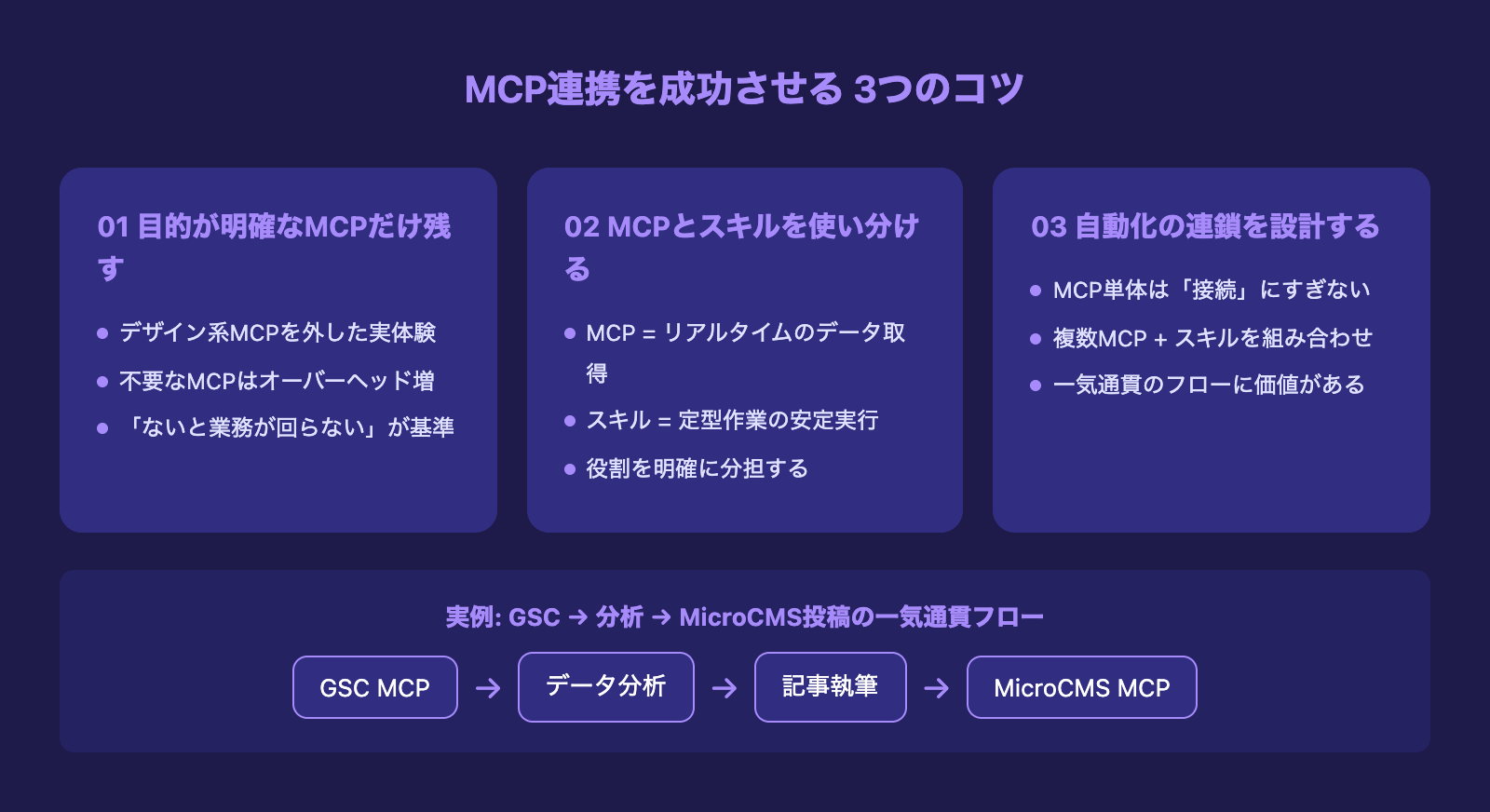
コツ1: 目的が明確なMCPだけを残す
以前、デザイン系のMCPサーバー(StitchやPencilなど)を接続していた時期がありました。しかし、プロンプトやスキルでガイドラインを制定し、コード上でデザインを整えるほうがトータルの作業コストが下がると判断し、現在は外しています。
MCPの数が増えると、Claude Codeが利用可能なツールを把握するためのオーバーヘッドが増えます。「このMCPがないと業務が回らない」と言えるものだけを残すのが、結果的に生産性を高めます。
コツ2: MCPとスキルの使い分けを意識する
MCPはリアルタイムのデータ取得・更新に向いています。一方、繰り返し行う定型作業はスキル(Skills)として定義するほうが安定します。例えば「Notionからデータを取得する」のはMCP、「取得したデータを整形してレポートにまとめる」のはスキルで処理する、という分担です。
コツ3: 自動化の連鎖を設計する
MCP単体では「ツールとの接続」にすぎません。価値が生まれるのは、複数のMCPやスキルを組み合わせて自動化の連鎖を組んだときです。
私の実例では、GSC(Google Search Console)MCPでキーワードデータを取得→分析→MicroCMS MCPで記事を投稿、という一連のフローをClaude Codeで実行しています。Notionでも同様に、「データ取得→分析→アクション実行」の流れを一気通貫で設計することが成功の鍵です。
まとめ
Claude Code × Notion MCPの連携は、設定自体は10分で完了します。しかし本当に重要なのは、「何を自動化するか」と「セキュリティをどう担保するか」の2点です。
MCP連携で押さえるべきポイントをまとめます。
- Notion MCPはローカルサーバー方式で設定し、読み取り専用からスタートする
- 議事録整理・タスク自動作成・ナレッジ更新など、定型業務の自動化に最も効果が高い
- 使っていないMCPは外す。目的が明確なものだけを残す
- MCPとスキルを使い分け、自動化の連鎖を設計する
- プロジェクト単位でセキュリティレベルを変える運用が実務では不可欠
MCP連携やClaude Codeの活用についてさらに詳しく知りたい方は、以下の記事も参考にしてください。
御社の業務に合わせたClaude Code導入支援
「AIツールを導入したが、現場で使われない」を終わらせる。
業務課題のヒアリングから設計、ハンズオン実践、運用定着まで一貫して支援します。