Claude Code拡張機能ガイド|VS Code・Chrome・JetBrainsの使い分け

Claude Codeの拡張機能|VS Code・Chrome・JetBrainsでの活用法
Claude Codeの拡張機能は、CLIだけでは得られない「視覚的なコード管理」や「外部サイトの分析」を可能にします。VS Code拡張でコード差分を目で確認し、Chrome拡張で外部Webサイトの構造を解析し、JetBrains拡張でJava/Kotlin環境にも対応——Claude CodeはCLI単体のツールではなく、開発環境全体に広がるエコシステムです。
この記事では、Claude Codeの各拡張機能を実務で使い分けている立場から、それぞれの役割・導入方法・CLIとの使い分け基準を具体的に解説します。
Claude Code拡張機能の全体像
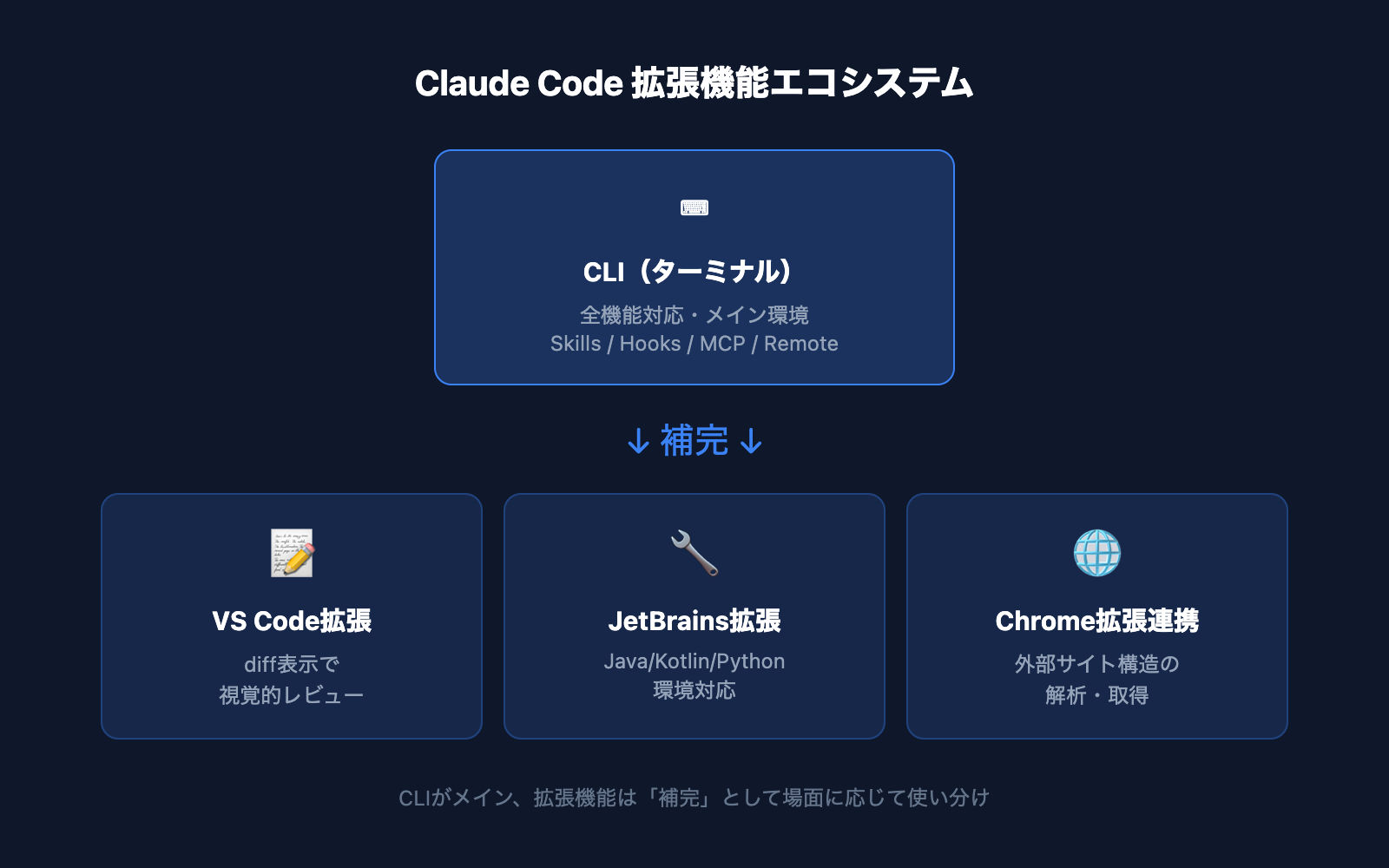
Claude Codeは2026年現在、以下の環境で利用できます。
- CLI(ターミナル): メインの開発環境。最も機能が充実しており、Skills・Hooks・MCP・スケジュール実行など全機能を利用可能
- VS Code拡張機能: IDE内でClaude Codeを呼び出し、コード変更の差分を視覚的に確認しながら作業できる
- JetBrains拡張機能: IntelliJ IDEA、WebStorm、PyCharm等のJetBrains IDE向け。Java・Kotlin・Python環境でClaude Codeを利用
- デスクトップアプリ: Mac/Windows対応のスタンドアロンアプリ。CLIに不慣れなユーザー向け
- Web版(claude.ai/code): ブラウザから利用可能。定期実行機能など一部Web版固有の機能あり
さらに、Claude Code本体の拡張機能ではありませんが、Chrome拡張機能と組み合わせることで外部Webサイトの分析という独自の活用法も存在します。
VS Code拡張機能|視覚的なコードレビューが最大の強み
VS Code拡張機能は、Claude Codeの拡張の中で最も実用性が高いと感じています。
導入方法
VS Codeの拡張機能マーケットプレイスで「Claude Code」を検索し、インストールするだけです。CLIと同じAnthropicアカウントでログインすれば、すぐに使い始められます。
CLIにはない最大のメリット:diff表示
VS Code拡張でClaude Codeを使う最大のメリットは、コードの変更差分(diff)を視覚的に確認できる点です。
CLIではコード変更がターミナル上のテキストとして流れていきますが、VS Code拡張ではIDEのdiffビューで「何がどう変わったか」を色分けして確認できます。変更前(赤)と変更後(緑)が並んで表示されるため、意図しない変更が混入していないか一目で判断可能です。
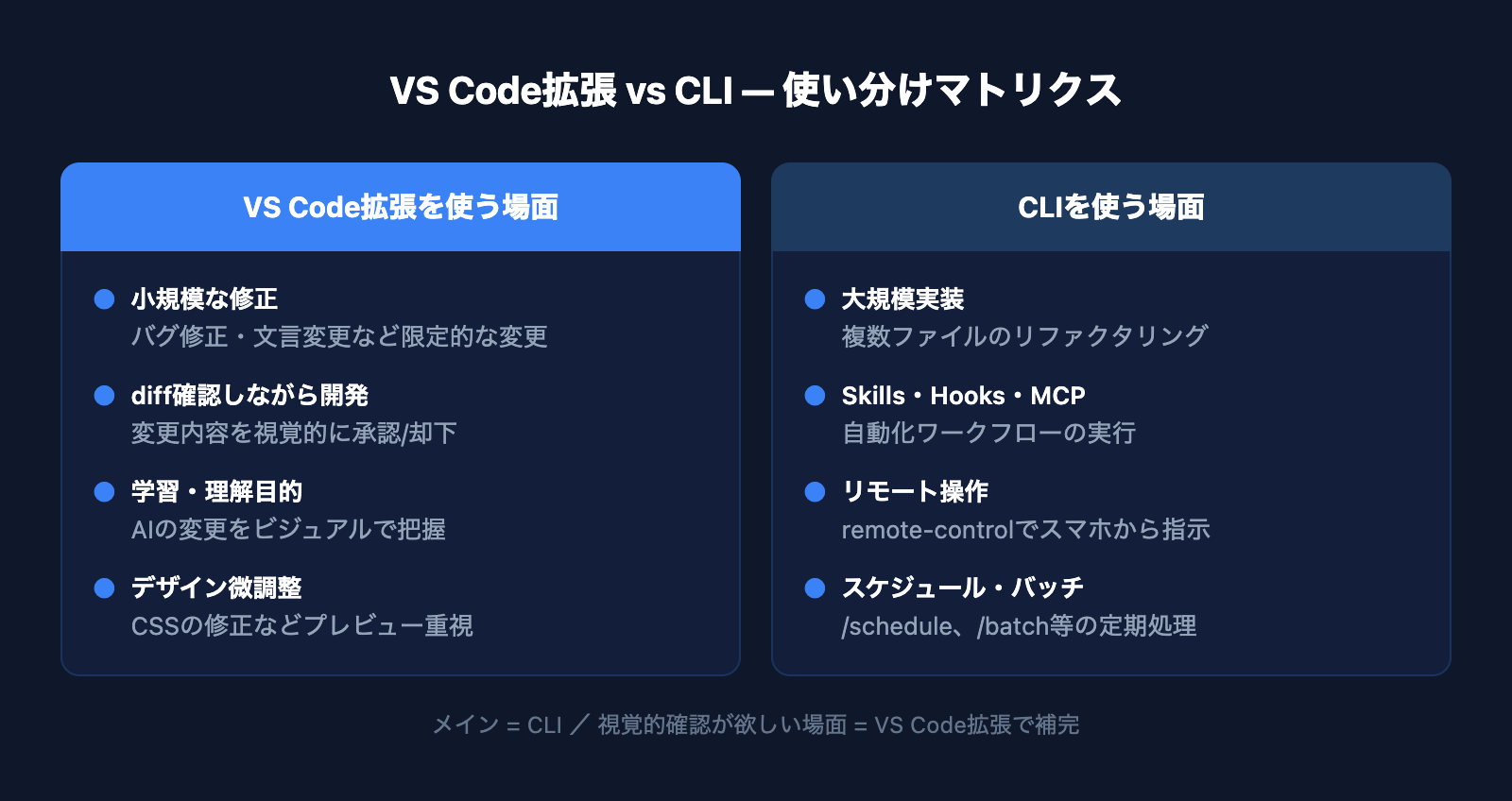
私はこの機能を、特に簡単な修正やピンポイントの機能改善で活用しています。大規模な実装はCLIで効率よく進め、コード変更のdiffを慎重に確認したい場面ではVS Code拡張——という使い分けです。
VS Code拡張が向いている場面
- 既存コードの小規模修正: バグ修正や文言変更など、変更箇所が限定的な作業
- コードレビューを兼ねた開発: AIの提案を一つずつdiffで確認しながら承認/却下したい場面
- 学習目的: AIがどのようにコードを変更するかを視覚的に理解したい場合
CLIを選ぶべき場面
- 大規模な実装・リファクタリング: 複数ファイルにまたがる変更はCLIの方が効率的
- Skills・Hooks・MCPの活用: 自動化ワークフローはCLIの機能
- リモート操作: remote-controlでスマホから指示を出す場合はCLI環境
- スケジュール実行・バッチ処理: /schedule、/batchなどCLI固有の機能
JetBrains拡張機能|Java・Kotlin環境への対応
JetBrains拡張機能は、IntelliJ IDEA・WebStorm・PyCharm・PhpStorm等のJetBrains製IDE向けに提供されています。
導入方法
JetBrains IDEのプラグインマーケットプレイスで「Claude Code」を検索し、インストールします。VS Code拡張と同様に、IDE内でClaude Codeのチャットインターフェースが利用可能になります。
活用が想定される場面
- Java/Kotlinプロジェクト: IntelliJ IDEAのコード解析機能とClaude Codeを組み合わせた開発
- Python開発: PyCharmの仮想環境管理とClaude Codeの組み合わせ
- PHP開発: PhpStormでのLaravel等フレームワーク開発
JetBrains系IDEをメインで使用しているチームにとっては、VS Codeに移行せずにClaude Codeを導入できるのが大きなメリットです。VS Code拡張と同様、IDEのdiff表示機能を活かしたコードレビューが可能です。
Chrome拡張との組み合わせ|外部サイト分析の実践
Claude Code本体の拡張機能ではありませんが、Chrome拡張機能とClaude Codeを組み合わせる活用法は実務で非常に役立ちます。
web-clone-skillsによる外部サイト解析
私が実際に使っているのは、GitHubで公開されているweb-clone-skillsというChrome拡張です。これは外部WebサイトのHTML構造・デザイン・レイアウトを取得し、Claude Codeで分析可能な形式に変換するツールです。
具体的な活用フローは以下の通りです。
- 競合サイトの構造分析: Chrome拡張でサイト構造を取得→Claude Codeで「このサイトのレイアウト構造を分析して」と指示
- デザインの参考取得: 気になるサイトのCSS設計やレスポンシブ対応を解析
- リファレンス用の技術調査: 特定のUIパターンがどのように実装されているかを確認
取得したデータはlab(参照用)フォルダに保存し、実際のプロジェクトのリポジトリと組み合わせて使用しています。ライブのリポジトリ内で外部サイトの構造を参照しながら、自社サイトの改善に活かすフローです。
他のAIコーディングツールの拡張機能との違い
Claude Code以外にも、AIコーディングツールのIDE拡張は複数存在します。主要なツールと比較します。
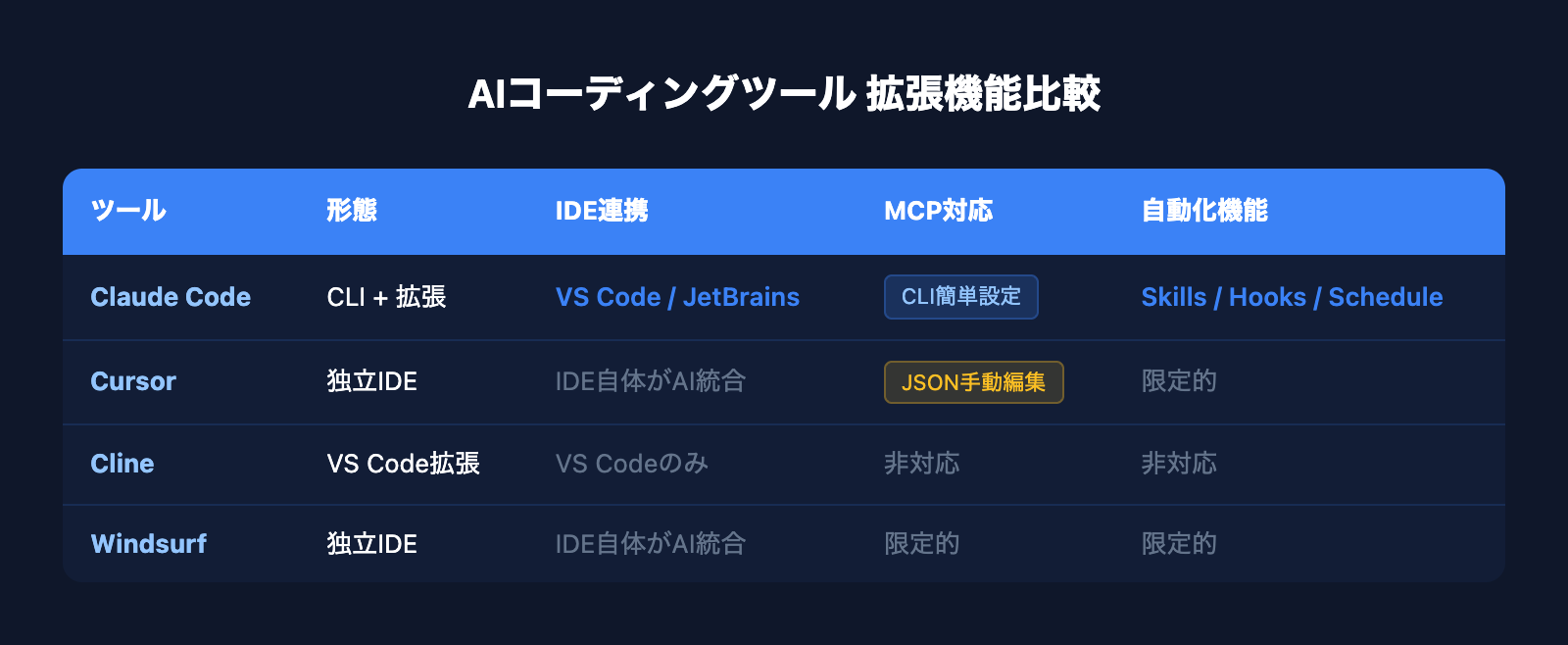
Cursor:IDE自体がAI統合
CursorはVS Codeをフォークして作られたIDEで、AI機能がエディタに深く統合されています。MCP対応も進んでいますが、MCPの設定はJSON手動編集が必要で、Claude Codeのclaude mcp addコマンドのようなCLIからの簡単な追加ができません。
私はCursorも約1.5年使用していますが、現在はClaude Codeをメインにし、Cursorは無料版で補助的に使用しています。モデルの性能とエージェント機能の充実度でClaude Codeが上回っているというのが実感です。
Cline:VS Code拡張として動作
ClineはVS Code拡張として動作するAIコーディングツールです。Claude Codeが登場する前は多くの開発者に使われていましたが、Claude Code CLIの登場で移行するユーザーが増えたのが現状です。VS Code拡張としての使い勝手は良いものの、Skills・Hooks・MCPといったClaude Code固有の自動化機能には対応していません。
Windsurf(Antigravity):デザイン寄りの用途
Windsurfは、AIコーディング機能を持つ別のIDEです。私はデザインの簡易修正で使用することがありますが、メインの開発環境にはしていません。
拡張機能の選び方|実務での判断基準
Claude Codeの拡張機能をどう使い分けるか、判断基準をまとめます。
- メイン開発はCLI: Skills・Hooks・MCP・リモート操作など、Claude Codeの全機能を使いたいならCLI一択
- コード差分の確認にはVS Code拡張: 変更内容を視覚的に確認しながら慎重に進めたい作業で併用
- JetBrainsユーザーはJetBrains拡張: 使い慣れたIDEから離れずにClaude Codeを導入できる
- 外部サイト分析にはChrome拡張の組み合わせ: web-clone-skills等でサイト構造を取得→Claude Codeで分析
重要なのは、拡張機能は「CLIの代替」ではなく「CLIの補完」という位置づけです。CLIをメインに据えつつ、場面に応じてIDE拡張やChrome拡張を組み合わせるのが、現時点での最も効率的な運用方法だと感じています。
Claude Codeの拡張機能や活用方法について、より詳しく知りたい方はお気軽にご相談ください。


御社の業務に合わせたClaude Code導入支援
「AIツールを導入したが、現場で使われない」を終わらせる。
業務課題のヒアリングから設計、ハンズオン実践、運用定着まで一貫して支援します。