ClaudeのAdobe連携とは?制作業務の自動化と使い方

「ClaudeからAdobeに作業を任せられる」という話を聞いて、何ができるのか気になっている方は多いと思います。2026年4月、AnthropicがAdobe製品を含むクリエイティブ向けコネクタの取り組みを発表したと話題になりました。本記事ではClaude×Adobe連携で何が可能になるのか、すでに導入が進んでいるCanvaコネクタの実体験をベースに、中小企業が制作業務をどう変えていけるかを実例で解説します。
Claude×Adobe連携とは何か
Claudeがクリエイティブ系のソフトと直接つながることで、これまで「自分で全部触る」しかなかった制作工程の一部をAIに渡せるようになります。Anthropicは2026年4月、Adobeを含むクリエイティブ製品向けのコネクタ群を発表したと公表されました。コネクタは「Connector」と呼ばれる仕組みで、Claudeに対してOAuth経由で外部ツールへのアクセス権を与えると、Claude側からそのツールをツール呼び出しの形で操作できるようになる、というのが基本構造です。
コネクタの基本構造(Canva先行例から見る)
すでに2025年7月にCanvaが先行してClaude公式コネクタをリリースしており、エンドポイントhttps://mcp.canva.com/mcpで接続が完結しています。Claude Desktopの設定→コネクタからOAuth接続するだけで導入完了し、ターミナル操作は不要です。Adobe対応のコネクタも同じ系統で実装されると考えると、利用者側のセットアップ負荷は大きくないと予想できます。
「ツールを触る」から「工程を渡す」への発想転換
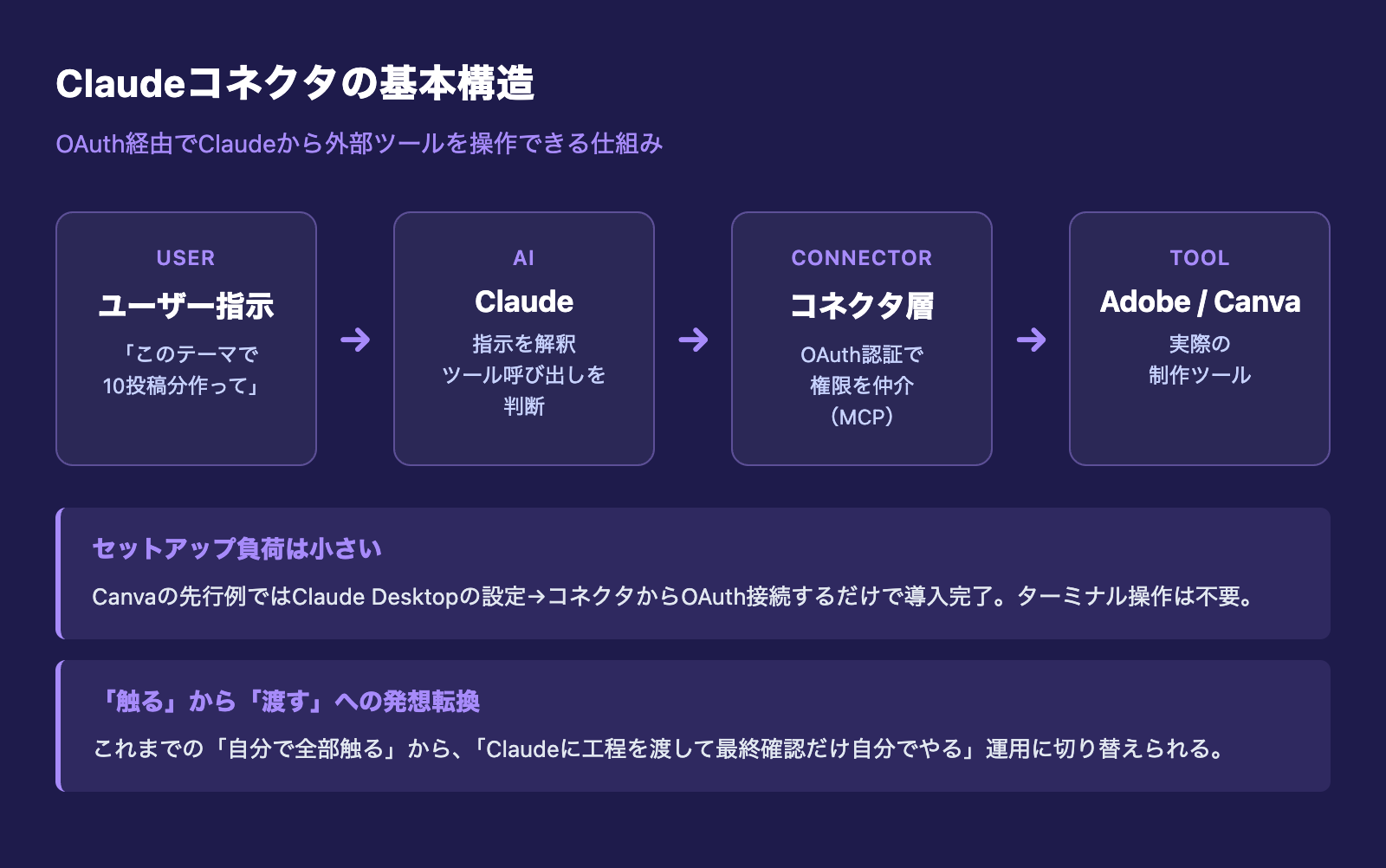
Adobeコネクタが面白いのは、AIに対する関わり方そのものを変える点です。これまでのデザインソフトは「自分で1から10まで触るもの」でしたが、コネクタが間に入ると「Claudeに工程を渡して、自分は最終確認だけする」という流れに切り替えられます。中小企業の制作担当者にとっては、たとえばロゴ差し替え・文字置換・サイズ展開といった反復作業をClaudeに任せて、判断が必要な部分だけ自分で見る、という運用が現実的になります。
Canva連携で見えた「コネクタ活用」の実態
私自身、非エンジニア向けクライアントのレクチャーでCanva×Claudeの連携を実装し、運用ベースでの効果を測ってきました。Adobe連携も基本的な発想は同じになると見ているので、ここでは実例ベースで「コネクタを業務にどう組み込むと成果が出るのか」を共有します。
3時間の作業が10分以下になった実例
Instagram投稿作成で、それまで「1投稿(5枚カルーセル)に3時間」かかっていたクライアントが、仕組みを整えた後は10投稿分(50スライド)のCSV生成が約1分で完了するようになりました。そのCSVをCanvaのBulk Createに流し込むと、50枚のデザインがほぼ自動で生成されます。Adobeでも同じように「テンプレート×データ」で量産できる仕組みが実装される可能性が高く、Photoshop・Illustratorで定型バナーを大量に展開する用途では大幅な短縮が見込めます。
「1分で済む」の前提は、ファイル資産とSkillの整備
ここは強調したいポイントですが、Claudeが1分で動くのは、事前に以下のような土台を整えているからです。
- CLAUDE.md / profile.md: 事業情報・トーン・禁則事項
- post-structure.md: 5枚カルーセルの型・各スライドの役割
- themes.md: ネタ帳・キーワード一覧
- 出力Skill: 上記を読み込んで定型出力を返す再利用可能なスキル
つまり「ファイル資産+Skill」の組み合わせを先に作っておけば、当日の指示は「このテーマで10投稿分作って」の一言だけで済みます。Adobeコネクタも同様で、コネクタを繋ぐだけでは劇的な効果は出ません。事前に「自社のデザインルール」「テンプレート構造」「禁則事項」をテキストに落としておくことが、効果を分ける一番のポイントになります。
量産はBulk Create、試作はMCP — 使い分けの原則
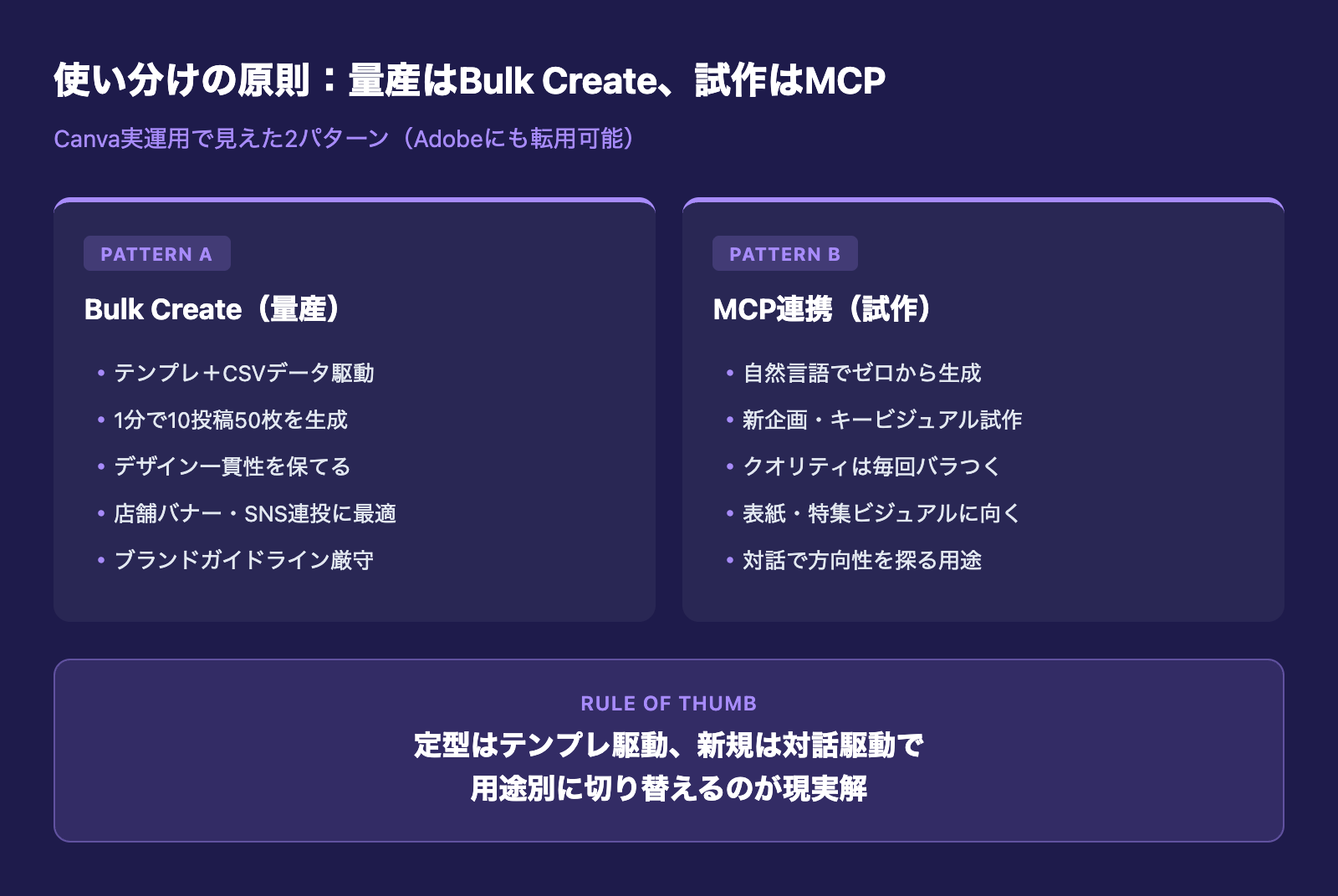
Canvaでの実運用で見えた使い分けの原則は、Adobeにもそのまま当てはまると考えています。
- パターンA:Bulk Create(テンプレ量産) — 決まった型で投稿・バナーを大量生成するとき。1枚テンプレを作り、CSV列名を紐付けておけば、あとはClaudeが出したCSVを流し込むだけ。デザインの一貫性が保たれるのが最大のメリットです
- パターンB:MCP経由のゼロ生成 — テンプレがない企画・試作で「新しいデザインを作って」と自然言語で指示。デザインクオリティはAI任せなので毎回バラつくのが特徴
結論としては「量産はBulk Create、試作はMCP」。Adobeでも、定型バナー量産はテンプレ×データ駆動で、表紙ビジュアルやキービジュアルの試作は対話駆動で、と使い分けるのが現実解です。
Adobeコネクタで想定される自動化シナリオ
Adobeのどの製品が対象になるかは公式の続報次第ですが、Canva連携の挙動から逆算すると、中小企業が現場で組み込みやすい自動化シナリオが見えてきます。
定型バナー・チラシのバリエーション展開
1枚のマスターデザインに対して、店舗名・キャンペーン名・価格・期間だけを差し替えた30枚〜100枚のバリエーションを一括生成する用途。多店舗展開している小売・飲食、複数のセミナー告知を同時に出したい教育サービス、現場ごとに掲示物が必要な建設・介護現場などで効果が出やすい使い方です。
SNS投稿用の連投画像の量産
X・Instagram・LINE等のSNS用に「同じテーマで10〜20本」の投稿画像を作る用途。私のクライアントでは、5枚カルーセルを月10投稿分まとめて作るだけで月20時間以上の制作工数を削減できました。Adobe側で同じ仕組みが整えば、CanvaよりさらにブランドガイドラインがリッチなBtoB企業のSNS運用にもフィットします。
採用素材・社内資料のアップデート展開
採用ピッチ資料・会社案内・営業資料は、半期に1度くらいのペースで「全ページの数字・実績・写真」を入れ替える必要があります。これをClaudeにベースデータを渡してAdobeコネクタ経由で更新させれば、デザイナーは構成・トンマナのチェックだけで済みます。建設業の左官会社のサイト制作では「伝統×若者」というコンセプトを軸にデザイン判断を哲学から派生させていきましたが、こういうコンセプト判断は人間が握り、ルーチン更新はAIに渡す、という棲み分けが自然です。
コネクタ活用で陥りがちな落とし穴
連携できるからといって、すべてが自動化できるわけではありません。Canvaで実運用してみて見えた「ここはAIに任せられない」ポイントを共有します。
既存デザインのテキスト差し替えはできない
Canvaコネクタの現状では、すでに完成しているデザインの「ここの文字だけ差し替えて」という操作はできません。差し替えたい場合は、テンプレ+データの構成を最初から組み直す必要があります。Adobe側でも、PSD・AIファイルへの直接介入は当面は限定的になると見たほうが安全です。「いまある資産をAIで使い回す」より、「これからの量産に向けてテンプレ化して資産を整える」発想に切り替えるのが効果的です。
日本語フォントの罠
Claude経由で生成すると、日本語フォントが英字フォントに化けることがあります。Canvaでは「Noto Sans JP等の日本語フォントを使って」とプロンプトで明示することで回避できました。Adobeでも同じ症状が出る可能性が高いので、プロンプトテンプレートに「日本語フォント指定」を必ず入れる運用にしておくのが安全策です。
プランによる利用可否の差
Canvaの場合、ClaudeのFreeプランではコネクタが使えない可能性が高いことが分かっています。Adobeコネクタも、Anthropic側のプラン(Pro / Max など)と、Adobe側のプラン(Creative Cloud のグレード)の組み合わせで利用可否が変わると予想されます。社内導入を進めるときは、最初に「誰がどのプランで触るか」を整理しておかないと、検証担当者だけが動いて他のメンバーが触れない、という状態が起きやすくなります。
中小企業が今すぐ準備すべき3ステップ
Adobeコネクタの正式な機能拡張を待つ間にも、いまから整えておくと立ち上がりが早い準備があります。Canva連携のレクチャーで、初動の早かったクライアントが共通してやっていたことを3ステップにまとめました。
ステップ1:既存の制作フローを可視化する
「いまどんな制作物を、誰が、どれくらいの時間で作っているか」を一度書き出します。月単位で「バナー◯枚・SNS投稿◯本・営業資料◯ページ」と数字で出しておくと、コネクタで自動化したときの効果がそのまま投資対効果になります。私が介護施設のシステム開発で月100時間削減を達成できたのも、施設長と最初に「導入前の業務時間」を一緒に計測したからでした。同じことを制作業務でもやっておくと、効果検証がしやすくなります。
ステップ2:テンプレートとブランドルールをテキスト化する
カラーコード・フォント・余白ルール・トンマナ・禁則事項を、すべてテキストファイルにまとめておきます。「このテンプレでこのルールに沿って」と渡せば、Claudeはかなりの精度でデザインルールを守ってくれます。逆にテキスト化されていないルールはAIに伝わらないので、属人化しているデザイン判断ほど先に言語化しておく価値があります。
ステップ3:ファイル資産+Skillの仕組みを試運転する
いきなりAdobe連携で実運用を始めるより、Canvaコネクタや既存のClaude Skillで「ファイル資産+Skillで動く」感覚を一度経験しておくのが近道です。月10投稿のSNS量産でも、テンプレ展開バナーでも、用途は何でも構いません。一度仕組みが回ると「次はAdobe側で同じことをやるだけ」と分かるので、コネクタ正式版が出たときに即座に乗り換えられます。
まとめ:コネクタは「触れる」より「渡せる」が本質
Claude×Adobe連携の本質は、デザインソフトの操作性が上がることではなく、AIに「制作工程ごと渡せる」ようになることです。中小企業の場合、デザイナーを増員しなくても定型業務が回り、デザイナーは判断とコンセプト設計に集中できる、という体制の組み替えが現実的になります。
そのためには、コネクタを繋ぐ前に「ファイル資産」と「Skill」を整える準備が必要です。逆にいえば、いま手元のCanva・Notion・Slackのコネクタで「Claudeに業務を渡す」感覚を試しておけば、Adobeコネクタが本格化したときの立ち上がりが大きく違ってきます。
制作業務をAIに渡す体制づくりについて、私が運営する伴走支援の中でもよくご相談いただく領域です。関連する考え方として、Claude Skillsの設計思想やCanva×Claudeの実運用については以下の記事も参考にしてみてください。
御社の業務に合わせたClaude Code導入支援
「AIツールを導入したが、現場で使われない」を終わらせる。
業務課題のヒアリングから設計、ハンズオン実践、運用定着まで一貫して支援します。