Claude Codeリモートエージェント活用法|/remote・/schedule・/loopの実践

Claude Codeには「PCの前にいなくても仕事が進む」仕組みが複数用意されています。
リモートエージェント、スケジュール実行、ループ実行。これらを組み合わせると、外出先からスマホで指示を出したり、定期的なデータ取得を完全自動化が可能になります。
私自身1人で会社を経営しており、外出も多いですがClaude Codeのリモート機能は、そんな働き方を支えるインフラになっています。この記事では、実際に私が日常業務で使っているリモートエージェントの活用法を、具体的なコマンドと運用例とともに解説します。
Remote Controlとは何か
Remote Control(リモートコントロール)は、ローカルPCで動作しているClaude Codeのセッションを、スマホやタブレットなど別のデバイスからブラウザ経由で操作できる機能です。2026年2月にリサーチプレビューとして公開されました。
重要な特徴は、処理がすべてローカルPC上で実行されることです。コードやファイルがクラウドに送信されるわけではありません。ブラウザ経由で「指示を送り、結果を見る」だけです。ファイルシステム、MCPサーバー、プロジェクト設定、すべてローカル環境がそのまま使えます。
Anthropic公式ドキュメントによると、Remote Controlはすべてのプラン(Free / Pro / Max / Team / Enterprise)で利用可能です。TeamとEnterpriseプランでは、管理者が設定で有効化する必要があります。
使い方はシンプル
Claude Codeのセッション中に/remote-control(省略形: /rc)と入力するだけです。セッションURLとQRコードが表示されるので、スマホで読み取ればブラウザから操作できます。
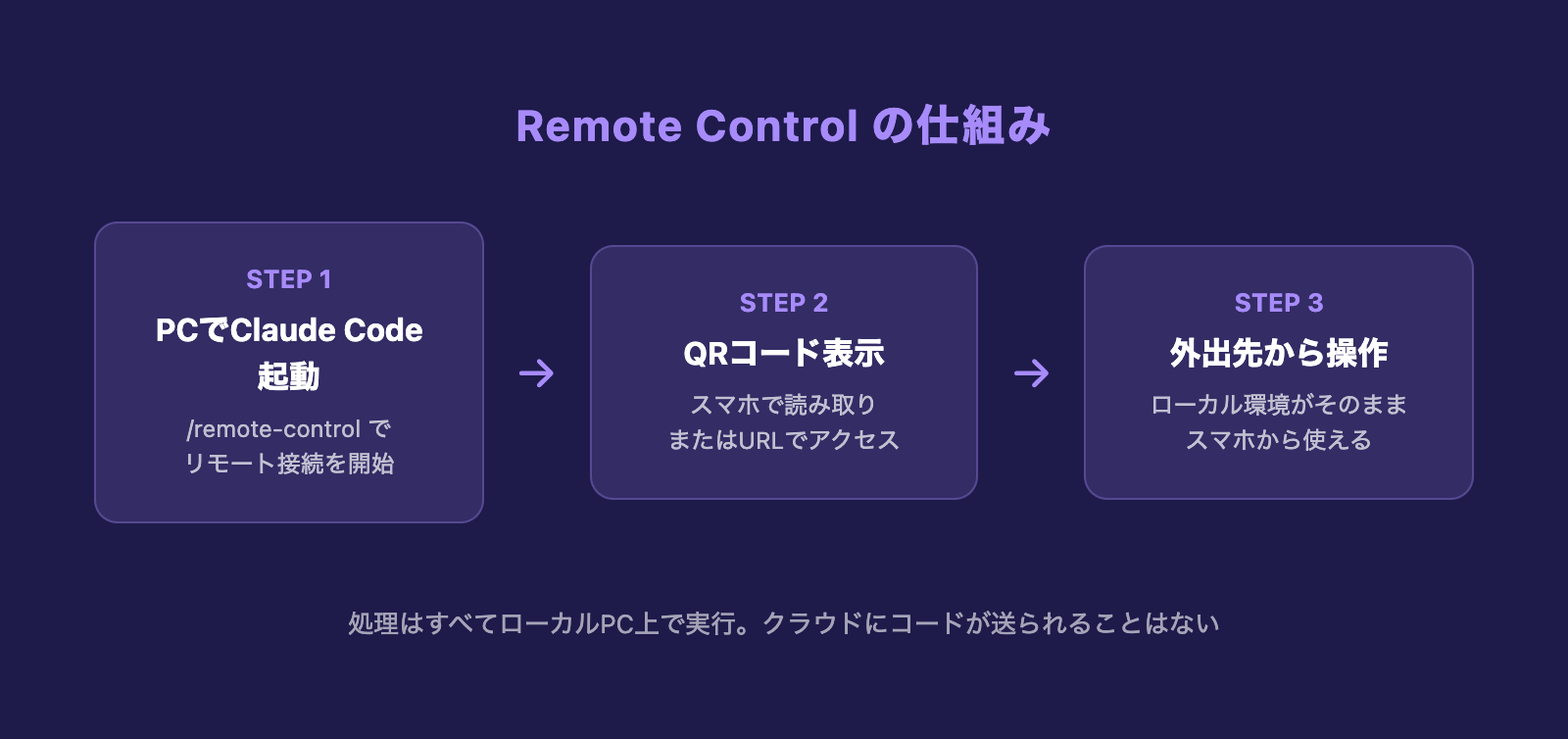
私の場合、基本的にRemote Controlを常時ONにしています。PCでClaude Codeを起動したら、まず/rcでリモート接続を開始します。これで外出先や移動中に思いついたタスクをすぐスマホから指示できます。
実際のユースケース
たとえば、こんな場面で使っています。
- 打ち合わせ後の移動中に、決まった修正内容をスマホから指示しておく
- カフェで作業中に、自宅PCのClaude Codeで重い処理を走らせる
- 夜、思いついたアイデアをスマホから入力して、翌朝PCで結果を確認する
1人経営だと「今この瞬間にPCがない」ことは頻繁にあります。Remote Controlがあると、その空白時間に仕事を進められます。これは体感的に1日の稼働時間が1〜2時間は伸びている感覚です。
/loopで定期実行を自動化する
/loopは、セッション内で同じプロンプトを一定間隔で繰り返し実行するコマンドです。ターミナルを開いたまま、バックグラウンドで定期処理が走り続けます。
公式ドキュメントによると、/loopはローカル実行で最大3日間動作します。ターミナルを閉じると停止するため、PCの電源がONであることが前提になります。
私の運用例: GSCデータの日次取得
2026年4月時点で約1週間、/loopを使ってGoogle Search Console(GSC)のデータを毎日自動取得しています。
/loop 24h "GSCのデータを取得してCSVに保存して"これだけで、毎日決まった時刻にSearch Consoleからクエリデータ・ページデータを取得し、日付別のCSVファイルに保存されます。手作業ゼロです。
PwC Japanの生成AIに関する実態調査(2025年春)によると、日本企業でAIを業務プロセスに組み込めている企業は2割未満にとどまります。しかしClaude Codeの/loopのようなコマンド一つで、データ取得→保存を完全に自動化できます。高度なプログラミング知識は不要です。
私はこの仕組みを「資産の状態確認」と呼んでいます。Webサイトの検索パフォーマンスは、見に行かなければ変化に気づけません。/loopでデータを毎日蓄積しておけば、週次レビューのときに「あ、この記事が伸びている」「この記事の順位が落ちた」とすぐわかります。
/scheduleでクラウド定期実行する
/scheduleは、/loopの上位版とも言える機能です。Anthropicのインフラ上でリモートエージェントをcron式で定期実行できます。PCがオフでも動作するのが最大の違いです。
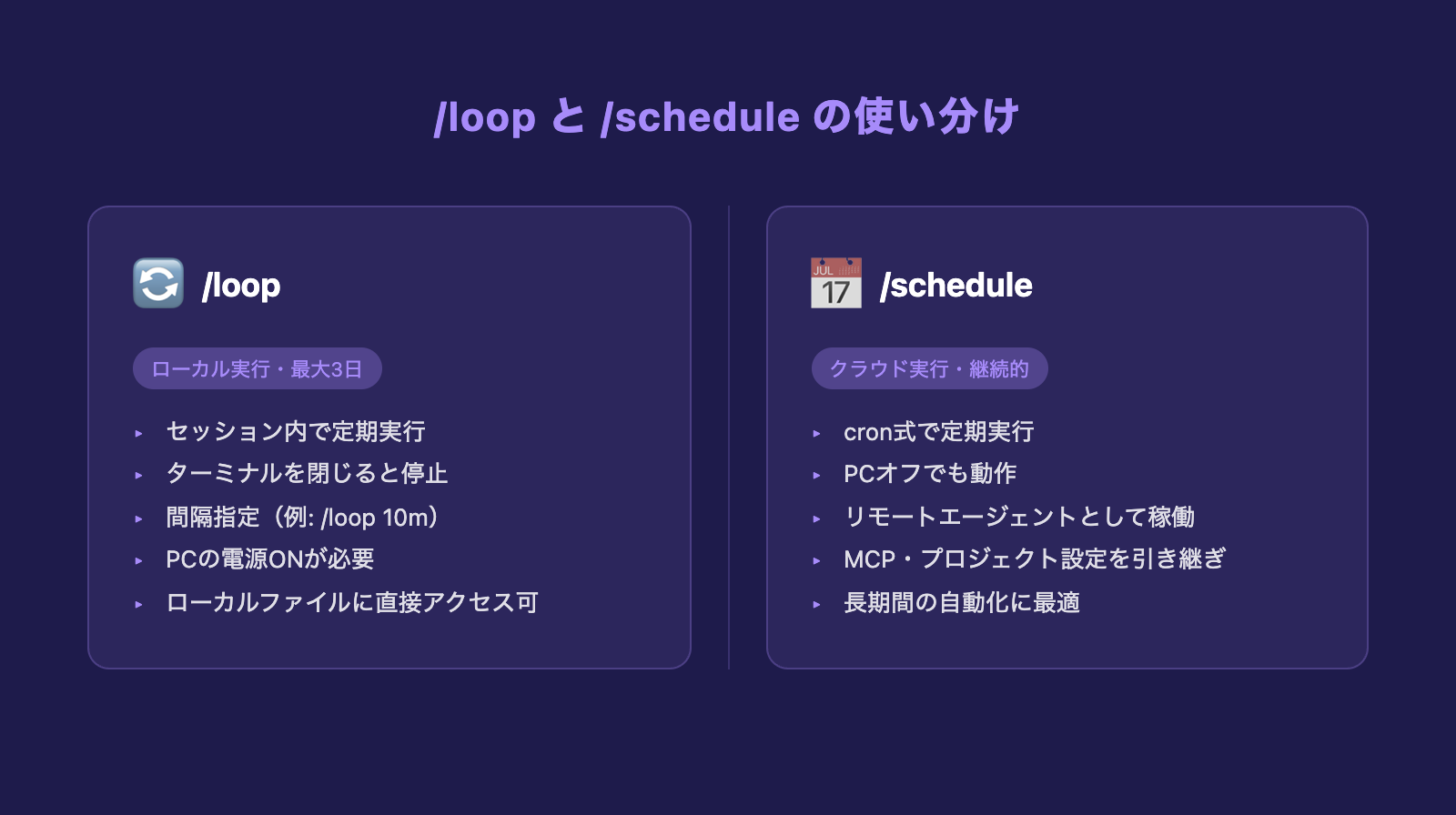
/loopと/scheduleの使い分け
両者の使い分けは明確です。
- /loop: PCの電源がONの間だけでいい短期的な定期処理。GSCデータ取得、CI/CDの監視など
- /schedule: PCのオン・オフに関係なく確実に実行したい処理。週次レポート、定期的なリポジトリチェックなど
私の場合、GSCデータ取得は/loopで十分です。PCは基本的に付けっぱなしにしていますし、1日取りこぼしても致命的ではありません。一方、クライアントへの週次レポート送信のように「確実に動いてほしい」処理は/scheduleが適しています。
Headless Mode(-pフラグ)との関係
Claude Codeには-p(--print)フラグで起動するヘッドレスモードもあります。これはプロンプトを1回処理して終了する非対話型の実行方法です。
claude -p "mainブランチのテストを実行して結果をまとめて"これをcrontabやsystemdタイマーに組み込めば、OS標準のスケジューラーで定期実行ができます。/scheduleとの違いは、ローカル環境で動くため自由度が高い反面、PCの稼働が前提になる点です。
並列エージェントで処理を一斉実行する
リモートエージェントの活用法として見逃せないのが、並列処理です。
私は5〜6台程度のエージェントを同時に走らせることがあります。ただし、何でも並列にすればいいわけではありません。効果的なのは「方針・やることが明確で、処理の個数だけが多い場合」です。
たとえば、同じ形式のLP(ランディングページ)を8業種分作る場合。テンプレート設計が固まっていれば、あとは業種名とコンテンツを変えるだけの反復作業になります。こういうケースで並列エージェントは圧倒的に速いです。
逆に、方針が曖昧なまま並列で走らせると、エージェントごとに解釈がブレて手戻りが発生します。「並列は量の問題を解決する。質の問題は解決しない」というのが私の実感です。
「PCの前にいなくても仕事が進む」運用の全体像
ここまでの内容を整理すると、私の日常的な運用パターンは以下の3つに集約されます。
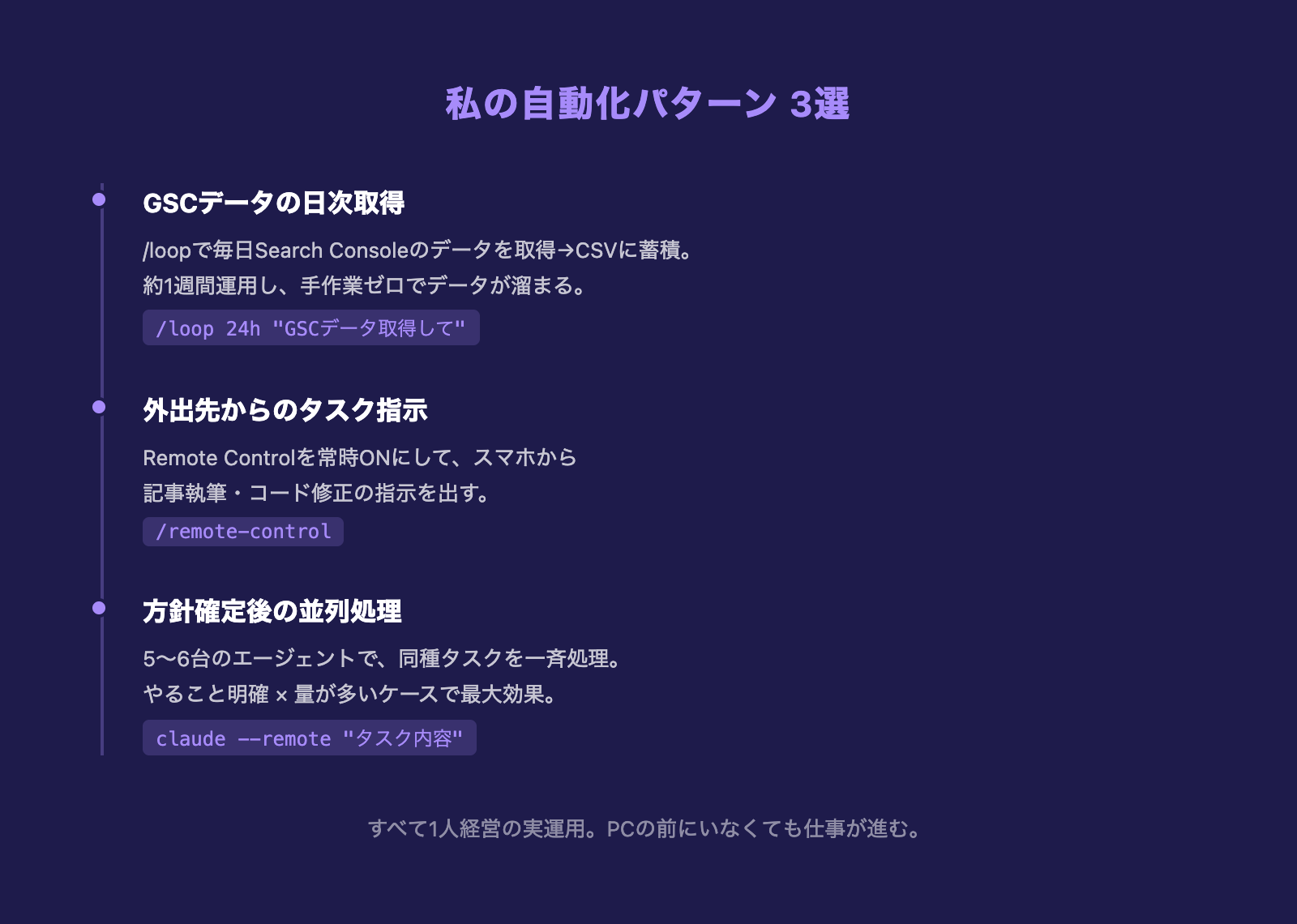
1. Remote Controlで即時指示
常時ONにしておき、外出先から思いついた作業を即座に指示します。結果は帰宅後にPCで確認します。
2. /loopで日次データ収集
PCを付けっぱなしにして、GSCデータやサイトの死活監視を毎日自動実行しています。約1週間運用して安定稼働を確認済みです。
3. 並列エージェントで一斉処理
方針が確定した反復タスクを5〜6台で一斉処理します。1人の作業量を数倍にスケールさせます。
導入時の注意点
リモートエージェント機能を使い始める前に、知っておくべき点があります。
ネットワーク切断のリスク
Remote Controlは、約10分間のネットワーク切断が続くとプロセスが終了します。安定したネットワーク環境でPCを稼働させる必要があります。
権限の制御
Remote Controlでは--dangerously-skip-permissionsフラグが無効化されます。つまり、ファイル操作やコマンド実行のたびに承認が求められます。セキュリティ面では安心ですが、完全な自動化を目指す場合は/loopやheadlessモードのほうが適しています。
TeamやEnterpriseプランでの設定
組織で使う場合、管理者がClaude Codeの管理画面でRemote Controlを有効化する必要があります。デフォルトではOFFになっている点に注意が必要です。
まとめ
Claude Codeのリモートエージェント機能は、「AIに仕事を任せて、自分は別のことをする」を実現する仕組みです。
- Remote Control: 外出先からスマホでClaude Codeを操作。常時ONが便利
- /loop: ローカルでの定期実行。GSCデータ取得など日次タスクの自動化に
- /schedule: クラウドでの定期実行。PCオフでも確実に動作
- 並列エージェント: 方針が明確な反復タスクを5〜6台で一斉処理
1人経営の私にとって、これらの機能は「もう1人の自分」を作るのに等しいです。PCの前にいなくても仕事が進む。この体験は、一度知ったら戻れなくなります。
関連記事
Claude Codeをスマホから操作する実践法 Claude Codeで定常業務を自動化する方法|実践ガイド Claude Codeを"AI社員"にする自動化術
御社の業務に合わせたClaude Code導入支援
「AIツールを導入したが、現場で使われない」を終わらせる。
業務課題のヒアリングから設計、ハンズオン実践、運用定着まで一貫して支援します。