Claude Codeをスマホから操作する実践法

Claude Codeにはremote-control、モバイルアプリ、/btwといった機能があり、PCの前にいなくてもAI開発を管理できます。1人で事業を回している私が、実際にスマホからどのようにClaude Codeを操作しているかを解説します。
remote-control — すべてのセッションを常時ONに
remote-controlは、PCで動いているClaude CodeのセッションをスマホやWebブラウザから操作できる機能です。/remote-control で有効化するか、設定で全セッションに対して常時ONにできます。
私の運用:全セッション常時ON
Anthropicの公式エンジニアも「Enable Remote Control for all sessionsを常時ONにしている」と公開していますが、私も同じ運用です。理由はシンプルで、いつスマホから確認・操作したくなるかわからないからです。
典型的な使い方はこうです。
- PCでClaude Codeにタスクを走らせる(例:SEO記事の生成)
- そのまま外出する
- スマホから進捗を確認する
- 完了していれば、次のタスクを指示する
1人経営の場合、外出中もクライアント対応や打ち合わせがあります。その合間にスマホでClaude Codeの状況を確認し、移動時間を「待機時間」から「生産時間」に変換できるのが最大のメリットです。
remote-controlで何ができるか
スマホから操作できる範囲は、PCで直接操作する場合とほぼ同じです。
- タスクの進捗確認:エージェントが今何をしているか、完了したかを確認
- 追加指示:「完了したら次は○○をして」と追加の指示を出す
- 承認・判断:ファイル変更の承認やデプロイの判断をリモートで実行
- セッションの切り替え:複数のセッションを切り替えて管理
ただし、長文のプロンプト入力やコードレビューはPCの方が効率的です。スマホからは「確認・承認・短い指示」に絞るのが現実的な使い方です。
モバイルアプリ — スマホがそのまま開発端末に
Claude CodeにはiOS/Androidのモバイルアプリがあり、Codeタブからそのままコーディングができます。remote-controlが「PCのセッションを遠隔操作する」のに対し、モバイルアプリはスマホ単体で新しいセッションを開始できる点が異なります。
モバイルアプリの実用的な場面
正直に言うと、スマホでゼロからコードを書く場面は多くありません。しかし、以下の場面では十分に実用的です。
- PR(プルリクエスト)の確認と修正指示:差分を確認して「ここを直して」と指示
- 緊急の小修正:本番で見つけたバグの簡易修正
- アイデアのプロトタイピング:移動中に思いついた機能のスケルトンを作らせる
Anthropicの公式エンジニアは「ラップトップを開かずにiOSアプリからコードを書くことが多い」と言っていますが、これは大規模な開発チームでCI/CDが整備されている環境の話です。1人開発では、スマホはあくまで「サブ端末」として使うのが現実的です。
/btw — 人間のミスを防ぐサイドクエリ
/btwは、エージェントの作業を中断せずにサイドで質問できる機能です。メインのタスクが進行中でも、別の質問を差し込めます。
私の使い方:文脈の確認
私が/btwを使う場面は、「前にどう指示したか」を確認したいときです。
たとえば、記事の生成をClaude Codeに指示した後、しばらく別の作業をして戻ってきたとします。「次の記事のキーワード、何て指定したっけ?」と曖昧な状態で新しい指示を出すと、AIの出力もブレます。
/btwで「さっき指定したキーワード一覧を教えて」と確認すれば、正確な文脈に基づいて次の指示を出せる。これは地味ですが、人間側のエラーを防ぐ効果が大きいです。
以前は別ウィンドウで新しいセッションを開いて確認していましたが、/btwならメインの作業を止めずに済むため、作業効率が明らかに上がりました。
teleport — デバイス間のシームレスな移動
claude --teleport は、クラウドで動いているセッションをローカルに持ってくる機能です。逆に、ローカルのセッションをクラウドに送ることもできます。
実用的な場面としては、以下のようなケースです。
- 自宅PC → オフィスPC:自宅で始めた作業をオフィスのPCに引き継ぐ
- PC → スマホ → PC:移動中にスマホで確認、到着後にPCで本格作業
remote-controlが「遠隔操作」なのに対し、teleportは「セッションそのものを移動」する点が異なります。コンテキスト(文脈)が完全に引き継がれるため、移動先で一から説明し直す必要がありません。
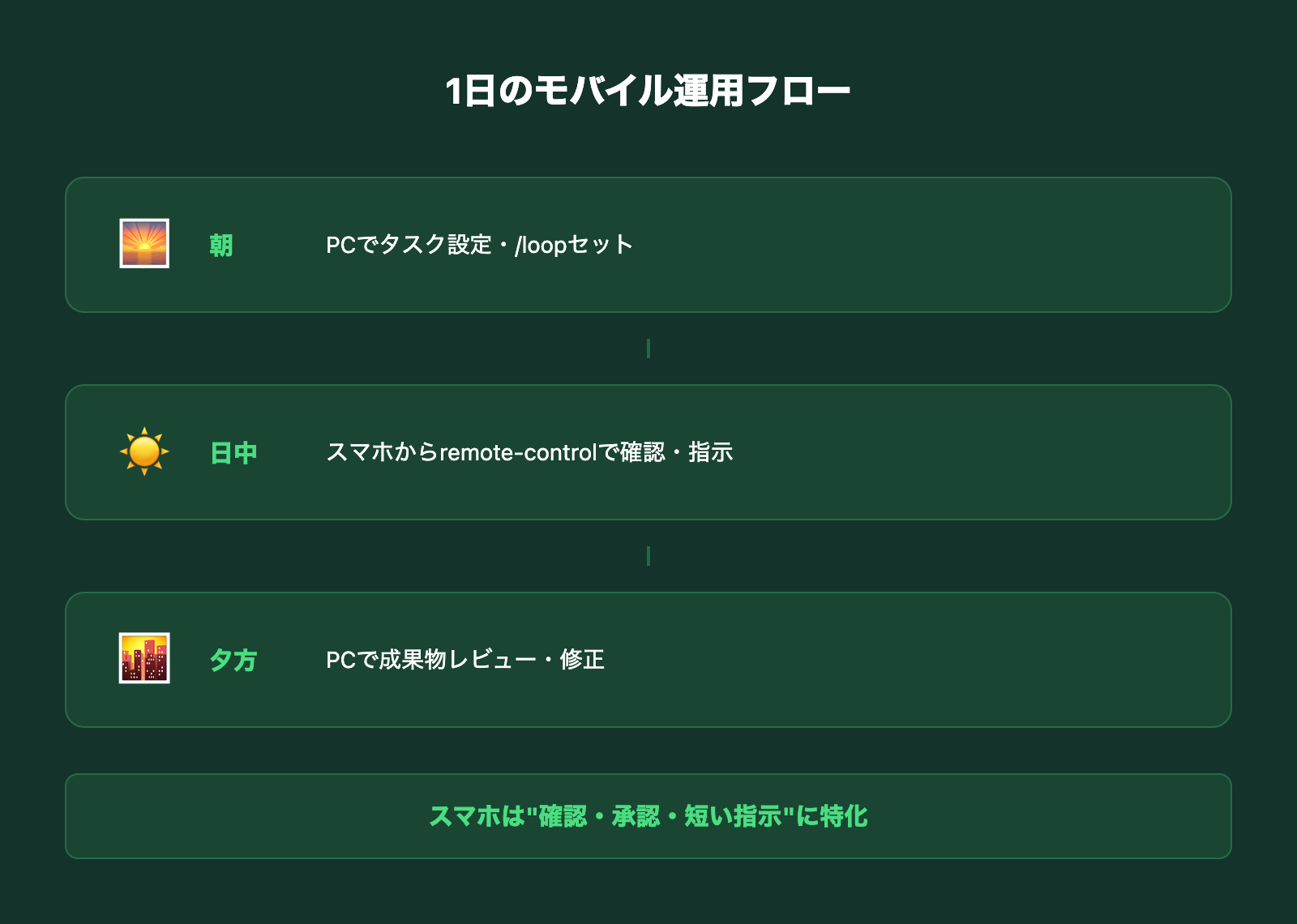
スマホ運用の現実的なワークフロー
ここまでの機能を踏まえて、私の典型的な1日のワークフローを紹介します。
朝:PCでタスクを設定
- その日のタスクをClaude Codeに指示
- /loopでGSCデータの取得をセット
- SEO記事の生成を開始
日中:スマホで確認・指示
- 外出先からremote-controlで進捗確認
- 記事が完成していれば、次のタスクを指示
- /btwで文脈を確認してから、正確な指示を出す
夕方:PCで仕上げ
- 日中に完了したタスクの成果物をレビュー
- 必要な修正を指示
- 翌日のタスクを計画
ポイントは、スマホですべてをやろうとしないことです。スマホは「確認・承認・短い指示」に特化し、複雑な作業はPCに任せる。この使い分けが、モバイル運用を長続きさせるコツです。
注意点:セキュリティと権限管理
remote-controlを常時ONにする場合、セキュリティの意識は必須です。
- permissions(allow/deny)をプロジェクト単位で設定:機密性が高い案件では厳しく、低い案件では緩めに
- 不要なMCP接続は外す:使っていないMCPを許可状態にしておくのはセキュリティリスク
- 自動デプロイの制御:GitHubと連携している場合、AIが意図しない変更をプッシュする可能性がある。実際に、AIがrobots.txtのindex設定を勝手に変更してプッシュしたインシデントを経験しています
リモートからの操作は便利ですが、「便利さ」と「安全性」のバランスを案件ごとに判断することが重要です。
まとめ
Claude Codeのモバイル機能は、「PCの前にいない時間」を生産的に変えてくれるツールです。ただし、スマホですべてを完結させようとするのではなく、「確認・承認・短い指示」に絞るのが現実的な運用です。
remote-controlの常時ON、/btwでの文脈確認、teleportでのデバイス間移動——これらを組み合わせることで、1人経営でも「常にAIが動いている」状態を作れます。
Claude Codeの導入をこれから検討される方は、Claude Code導入ガイドをご覧ください。セキュリティ・運用・コスト試算まで体系的に解説しています。
御社の業務に合わせたClaude Code導入支援
「AIツールを導入したが、現場で使われない」を終わらせる。
業務課題のヒアリングから設計、ハンズオン実践、運用定着まで一貫して支援します。