Claude Code GitHub連携ガイド|Git操作とプロジェクト管理の実践法

Claude CodeとGitHubの連携|実務で使うGit操作の全体像
Claude CodeとGitHubは、組み合わせることでコード管理から開発ワークフローまでを大幅に効率化できます。コミット・プッシュ・ブランチ操作はもちろん、worktree分離による安全な並列開発、プロジェクト単位でのリポジトリ管理まで——Claude Codeを使い始めたら、GitHub連携は避けて通れません。
この記事では、Claude CodeでのGitHub連携を実務で活用している立場から、日常的に使うGit操作・プロジェクト管理のベストプラクティス・セキュリティの注意点を具体的に解説します。
Claude CodeのGit操作|基本から実務レベルまで
Claude Codeはターミナル上で動作するため、Gitのあらゆるコマンドをそのまま実行できます。さらにAIがコンテキストを理解した上で適切なGit操作を提案・実行してくれるため、手動でコマンドを打つよりも効率的です。
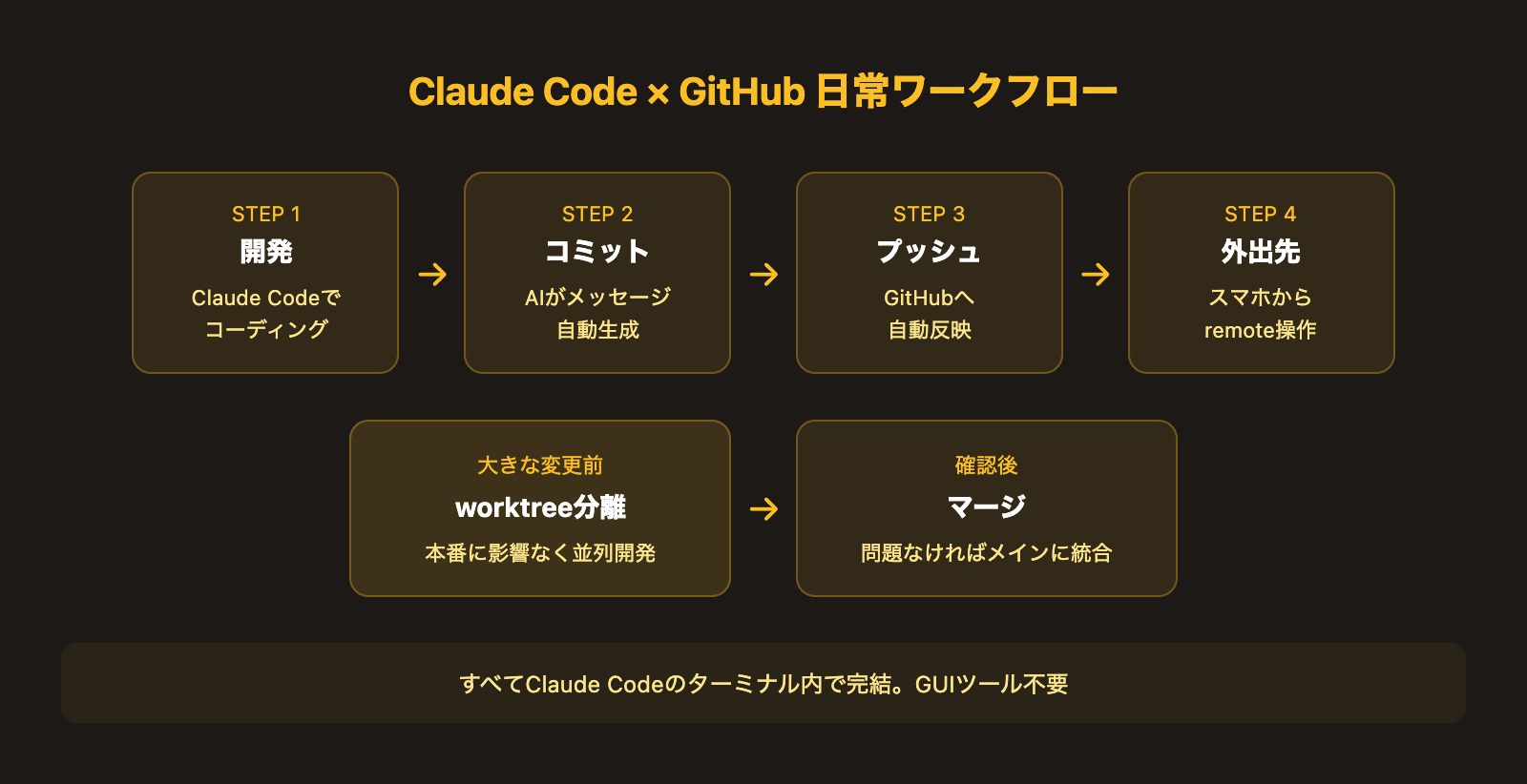
日常的に使うGit操作
Claude Codeで最も頻繁に使うGit操作は以下の通りです。
- コミット: 変更内容をAIが読み取り、適切なコミットメッセージを自動生成。「この変更をコミットして」と指示するだけで、変更内容を要約したメッセージ付きでコミットされる
- プッシュ: リモートリポジトリへの反映もClaude Code内で完結。ブランチの追跡設定や上流ブランチの設定も自動で判断
- ブランチ操作: 新しいブランチの作成、切り替え、マージをAIが状況に応じて実行。「新機能用のブランチを作って」のような自然言語での指示が通る
- 差分確認:
git diffの結果をAIが解釈し、「何が変わったか」を日本語で要約してくれる
個人開発では、PR(プルリクエスト)やIssueコメントといったチーム向け機能を積極的に使う場面は少ないかもしれません。しかし、コミット・プッシュ・worktree分離は毎日のように使うのが実情です。
worktree分離|本番環境を壊さない並列開発
Git worktreeは、1つのリポジトリから複数の作業ディレクトリを作成する機能です。Claude Codeではこの機能を活用した安全な並列開発が可能です。
例えば、メインブランチで本番サイトの修正を行いながら、別のworktreeで新機能の開発を同時に進める——といった使い方ができます。Claude Codeのサブエージェントにworktreeを割り当てれば、本番コードに影響を与えずに独立した作業空間で実験や開発が可能です。
私が特によく使うパターンは、大きな変更を加える前にworktreeで分離してから作業し、問題がないことを確認してからメインにマージするフローです。Claude Codeが自動でworktreeの作成・切り替え・クリーンアップまで行ってくれるため、手動で管理する手間がありません。
プロジェクト管理|GitHubプライベートリポジトリの活用
Claude Codeの真価は、単なるコーディングだけでなくプロジェクト全体の管理基盤として機能する点にあります。GitHubとの連携がこの基盤を支えています。
プロジェクト単位のリポジトリ構成
私はClaude Codeで自動化しているプロジェクトを、すべてGitHubのプライベートリポジトリで管理しています。具体的な構成は以下の通りです。
- プロジェクト単位でフォルダ分け: 記事執筆プロジェクト、Webサイト制作プロジェクトなど、用途ごとにリポジトリを分離
claude initで初期構成を整備: Claude Codeが管理しやすいフォーマット(CLAUDE.md、Skills、ルールファイル、データディレクトリ等)を最初に用意- GitHubプライベートリポジトリで版管理: 変更履歴の追跡、ロールバック、複数デバイスからのアクセスが可能に
この構成の最大のメリットは、Claude Codeのセッションが変わっても、プロジェクトの文脈が維持されることです。CLAUDE.mdにプロジェクトの方針を記載し、Skills・ルールファイルで作業手順を定義し、知見データベースに蓄積された情報がGitHubを通じて永続化される。セッションを跨いでも「前回の続き」から始められます。
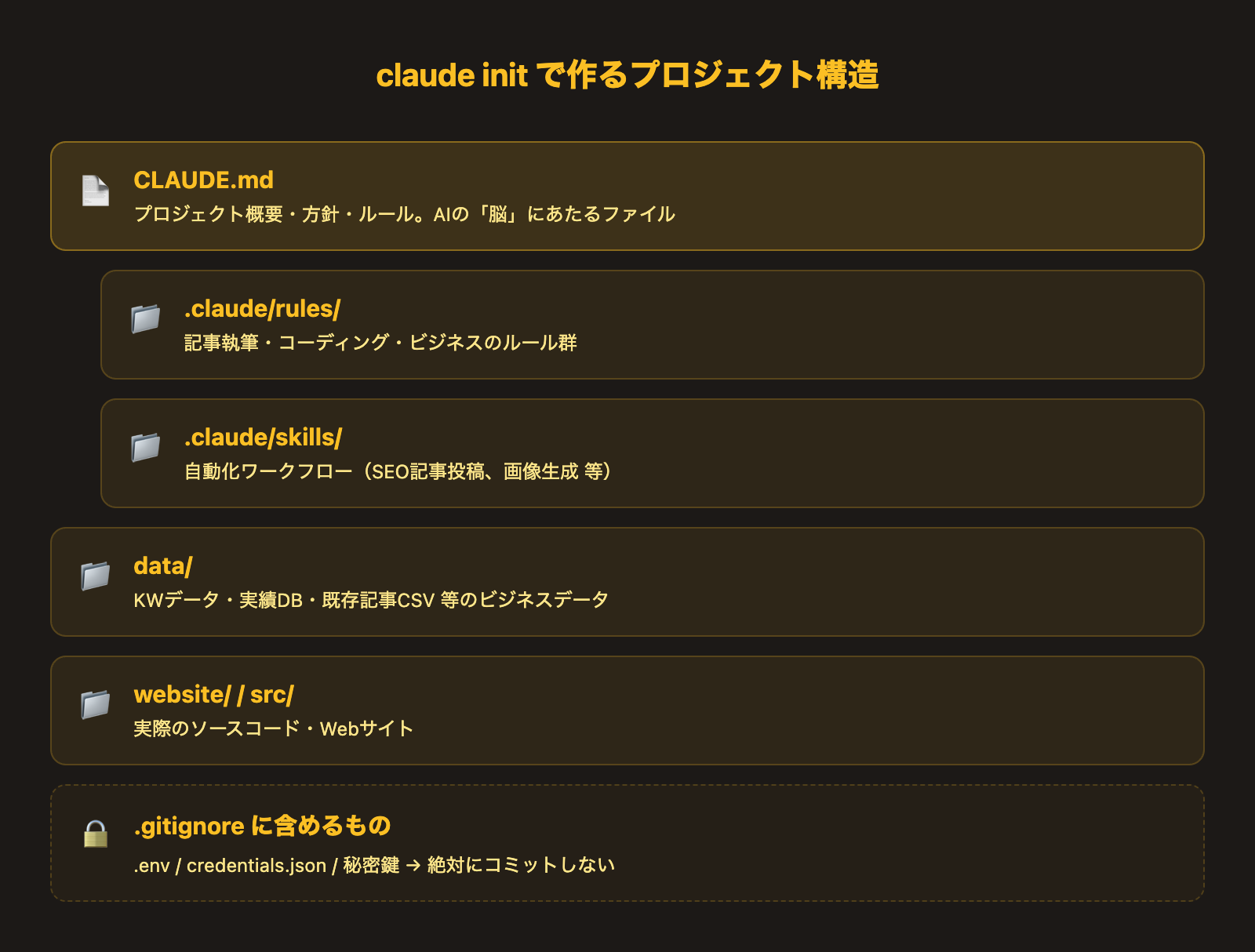
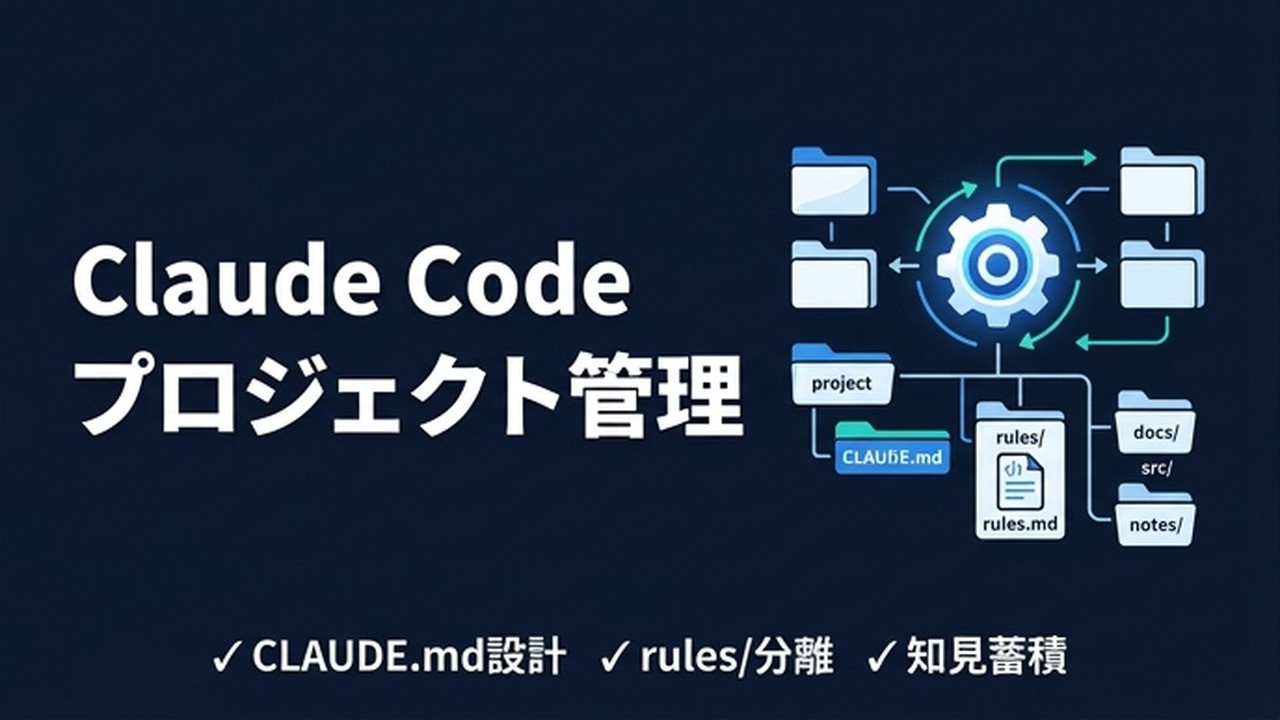
claude initで作るプロジェクト構造
claude initを実行すると、Claude Codeが以下のような構造を自動生成します。
- CLAUDE.md: プロジェクトの概要・方針・ルールを記載するメインの設定ファイル
- .claude/rules/: 記事執筆ルール、コーディング規約、ビジネスコンテキストなどのルールファイル
- .claude/skills/: 自動化したいワークフローをスキルとして定義
- data/: キーワードデータ、実績データベースなどのビジネスデータ
この構造をGitHubに保存しておくことで、「AIの知識と業務ルールがバージョン管理される」状態になります。ルールを変更した履歴も追えるし、間違った変更はgit revertで戻せる。人間のナレッジ管理とGitの版管理が融合した運用です。
GitHub Actions連携|自動化の拡張
GitHub Actionsは、リポジトリへのプッシュやPR作成をトリガーにして自動処理を実行するCI/CD機能です。Claude Codeと直接連携させるケースはまだ多くありませんが、周辺インフラとしての活用は十分に実用的です。
実際の活用例:Supabaseバックアップ
私はGitHub ActionsをSupabaseデータベースの自動バックアップに使用しています。定期的にデータベースのスナップショットを取得し、万が一のデータ損失に備える仕組みです。
Claude Codeとの直接的な連携ではありませんが、Claude Codeで開発したアプリケーション(Supabase利用)のデータ保全をGitHub Actionsが担うという形で、開発ワークフロー全体の中で機能しています。
GitHub Actions × Claude Codeの可能性
今後の活用として注目されるのは以下のパターンです。
- PRトリガーでの自動コードレビュー: PR作成時にClaude CodeのAPIを呼び出し、コード品質チェックを自動実行
- 定期実行タスクの自動化: cronトリガーでClaude Codeのスケジュール機能と連動させ、レポート生成やデータ更新を自動化
- デプロイ前チェック: メインブランチへのマージ前に、AIによるセキュリティスキャンや依存関係チェックを実行
セキュリティ|GitHub連携で注意すべきポイント
Claude CodeとGitHubを連携する際に、特に注意すべきセキュリティポイントを整理します。
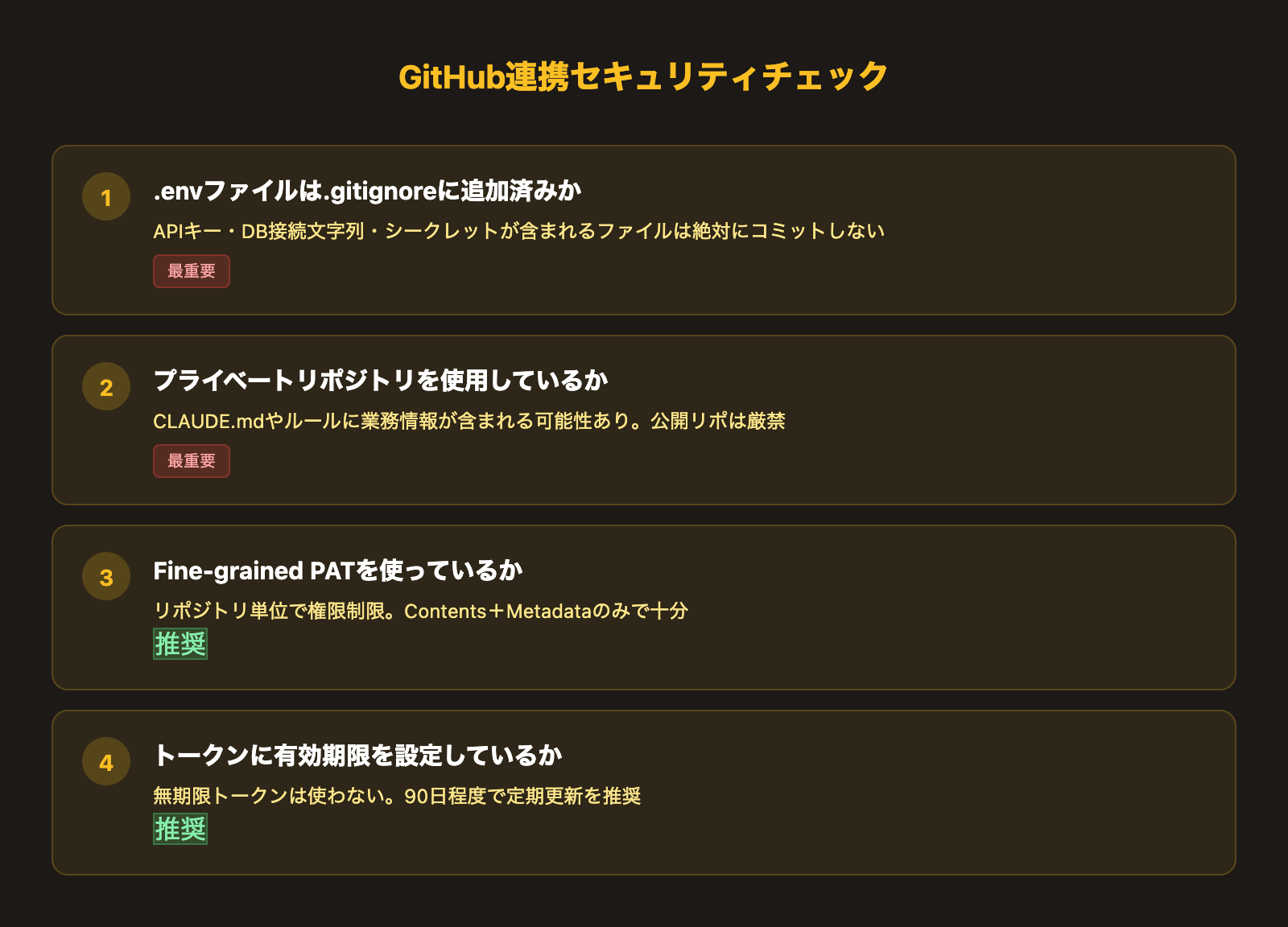
絶対にコミットしてはいけないもの
- .envファイル: APIキー、データベース接続文字列、シークレットトークンが含まれる。
.gitignoreに必ず追加 - credentials.json: Google API等の認証ファイル
- 秘密鍵・証明書: SSH鍵やSSL証明書
Claude Codeはgit add時にこれらのファイルを検知し、警告を出してくれます。しかし最終的な判断は人間が行うことを忘れないでください。自動承認モードで運用している場合は特に注意が必要です。
プライベートリポジトリの運用
業務プロジェクトは必ずプライベートリポジトリで管理してください。Claude Codeのプロジェクトには、CLAUDE.mdやルールファイルに業務方針やクライアント情報の一部が含まれる可能性があります。公開リポジトリにすると、これらの情報が外部に露出するリスクがあります。
GitHub Personal Access Token(PAT)の管理
Claude CodeからGitHubに接続する際にPATを使用する場合は、以下を守ってください。
- Fine-grained PATを使用: リポジトリ単位でアクセス範囲を制限できる新しいトークン形式
- 必要最小限の権限: Contents(読み書き)とMetadata(読み取り)だけで多くの操作は可能
- 有効期限を設定: 無期限のトークンは使わない。90日程度で定期更新
実務での運用フロー
最後に、私が日常的に行っているClaude Code × GitHubの運用フローをまとめます。
- 朝: Claude Codeでプロジェクトを開く。前回のセッションからの変更点をgit logで確認
- 開発中: こまめにコミット。Claude Codeが変更内容を要約したコミットメッセージを自動生成
- 大きな変更前: worktreeで分離してから作業。問題なければマージ
- 区切り: GitHubにプッシュ。リモートにバックアップが作られる
- 外出先: スマホからremote-controlでClaude Codeにタスクを指示。完了後にプッシュ
この一連のフローが、すべてClaude Codeのターミナル内で完結します。GitHub Desktop等のGUIツールは使っていません。
Claude CodeとGitHubの連携について、より詳しく知りたい方やプロジェクト構築のサポートが必要な方はお気軽にご相談ください。
御社の業務に合わせたClaude Code導入支援
「AIツールを導入したが、現場で使われない」を終わらせる。
業務課題のヒアリングから設計、ハンズオン実践、運用定着まで一貫して支援します。