Claude Code × マネーフォワードMCP|AI接続手順を実機検証
2026年3月、マネーフォワードがクラウド会計の公式MCPサーバを全プラン向けに提供開始しました。Claude Codeから直接マネーフォワードクラウド会計の仕訳・試算表・取引先などにアクセスできるようになり、会計業務の自動化が一気に現実的になっています。本記事では、私が実機で接続を検証した手順を、実際の画面付きで解説します。
結論から言うと、つまずきポイントは「3層に分かれた権限体系のうち、アプリポータル側の『アプリ連携』権限を別途有効化する必要がある」という1点に集約されます。ここさえ押さえれば、OAuth認可は自動化されており、Claude Code側の設定は数行で完結します。
マネーフォワードMCPサーバとは
マネーフォワードは2026年3月26日に、クラウド会計の公式MCP(Model Context Protocol)サーバを全プラン向けに提供開始しました。これにより、ChatGPTやClaude CodeのようなAIクライアントから、マネーフォワードクラウド会計の事業者情報・勘定科目・仕訳・試算表・取引先などに、認証付きで安全にアクセスできるようになっています。
私が実機で動作確認したところ、以下の17ツールがClaude Code経由で利用可能でした。
- 読み取り系(12ツール): 事業者情報・会計年度設定・勘定科目(130件以上)・税区分(100件以上)・取引先・部門・連携サービス・仕訳一覧・仕訳個別取得・残高試算表(BS/PL)・推移表(BS/PL、月次13〜14列が1コール)
- 書き込み系(5ツール): 仕訳作成(税抜内税の自動分解付き)・仕訳更新・取引先作成(バルク対応)・入出金明細作成
特に推移表は、9月開始決算の事業者なら9月から8月までの月次12列+決算残高+累計を1コールで返してくれます。月次レポート自動化の素材としては圧倒的に強い構造です。
接続前に確認しておくべき3つのこと
本記事の手順を始める前に、以下の3点を満たしているか確認してください。
1. マネーフォワードクラウドの法人ビジネスプラン以上を契約している
個人事業主向けプランやパーソナルプランでは、本記事の対象であるアプリポータル経由のMCP連携が利用できません。法人向けビジネスプラン以上が必要です。1ヶ月無料トライアル(クレジットカード登録不要)も対象になっています。
2. クラウド会計内で「管理者」権限を持っている
クラウド会計のメンバー一覧で、自分のアカウントが「管理者」として登録されている必要があります。トライアル登録した本人や、事業者オーナーから招待された場合に「管理者」を付与されているケースがほとんどです。
3. ここが落とし穴:アプリポータルは別系統
マネーフォワードの権限は、実は3層に分かれています。
- 層1: クラウド会計内の権限(管理者・一般・経理)— 仕訳入力・参照・承認など、会計データへの権限
- 層2: 管理コンソールの権限(全権管理・システム管理・アプリ開発)— 事業者全体・アカウント・請求への権限
- 層3: アプリポータルの権限(アプリ連携 + 連携先指定)— API・MCP連携の権限
MCP接続に必要なのは層3だけです。クラウド会計内の「管理者」権限とは完全に別系統で、層1を持っていても層3が未付与だと接続は失敗します。これを知らずに進めると、no_office_found というエラーで全ツールが弾かれます(私も最初これに引っかかりました)。
STEP 1: クラウド会計内の権限を確認する
まず、自分がクラウド会計内で「管理者」権限を持っているかを確認します。クラウド会計にログインし、右上のアカウント名から「メンバー一覧」を選択してください。
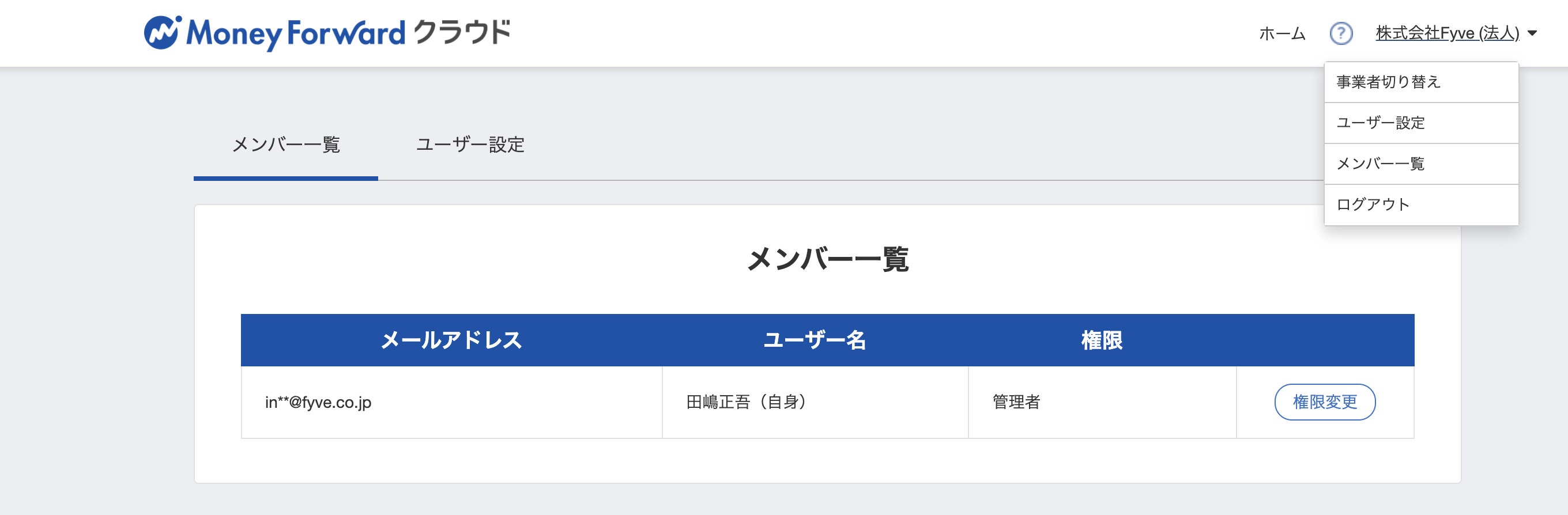
自分のアカウント行の「権限」列に「管理者」と表示されていればOKです。もし「一般」など別の権限になっている場合は、事業者オーナーに依頼して管理者権限を付与してもらう必要があります。
権限を変更する場合は、行右側の「権限変更」ボタンから以下のモーダルが開きます。
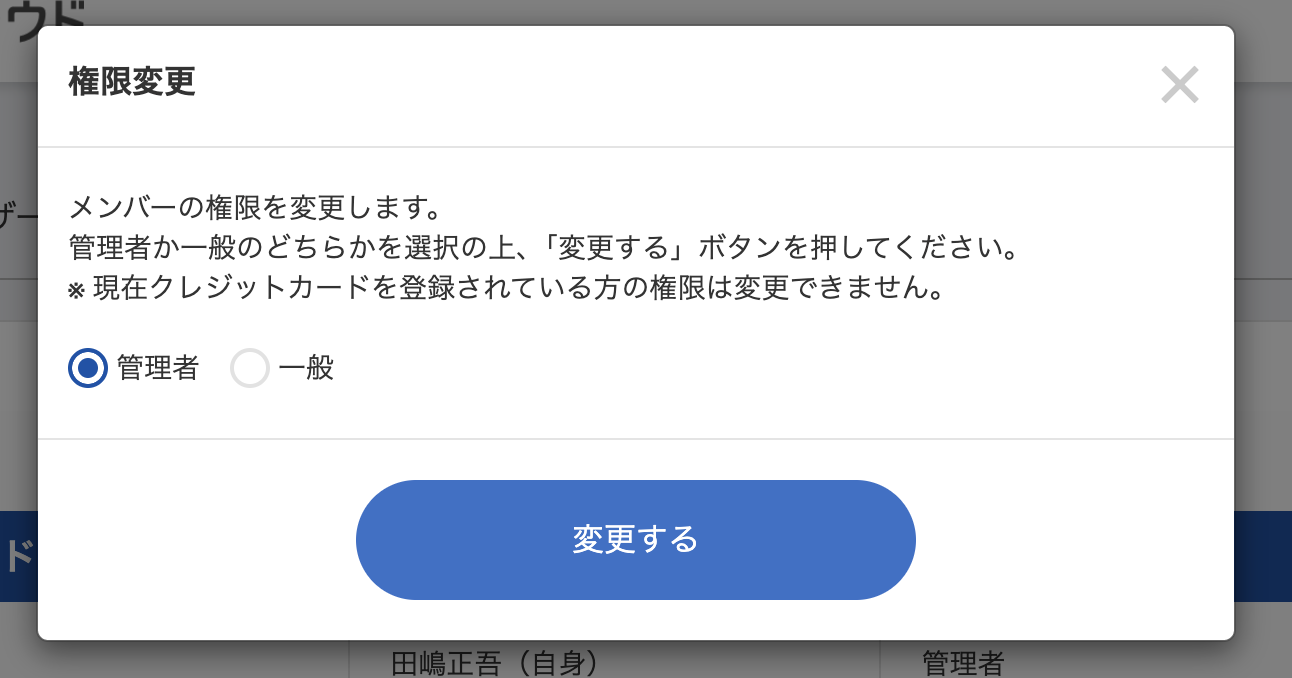
ここで「管理者」を選択して「変更する」を押すと権限が切り替わります。ただし、トライアル登録した本人は最初から管理者になっているため、このSTEPは確認だけで終わるはずです。
STEP 2: アプリポータル「アプリ連携」権限の有効化(最重要)
ここが本記事の核心です。アプリポータル側でアプリ連携権限を有効化しないと、MCP接続は絶対に成立しません。
2-1. アプリポータルにアクセス
ブラウザで以下のURLを開きます。
https://app-portal.moneyforward.com/
マネーフォワードのアカウントでログイン済みであれば、自動的にアプリポータルのトップページに遷移します。「連携中アプリ」画面が最初に表示されます。
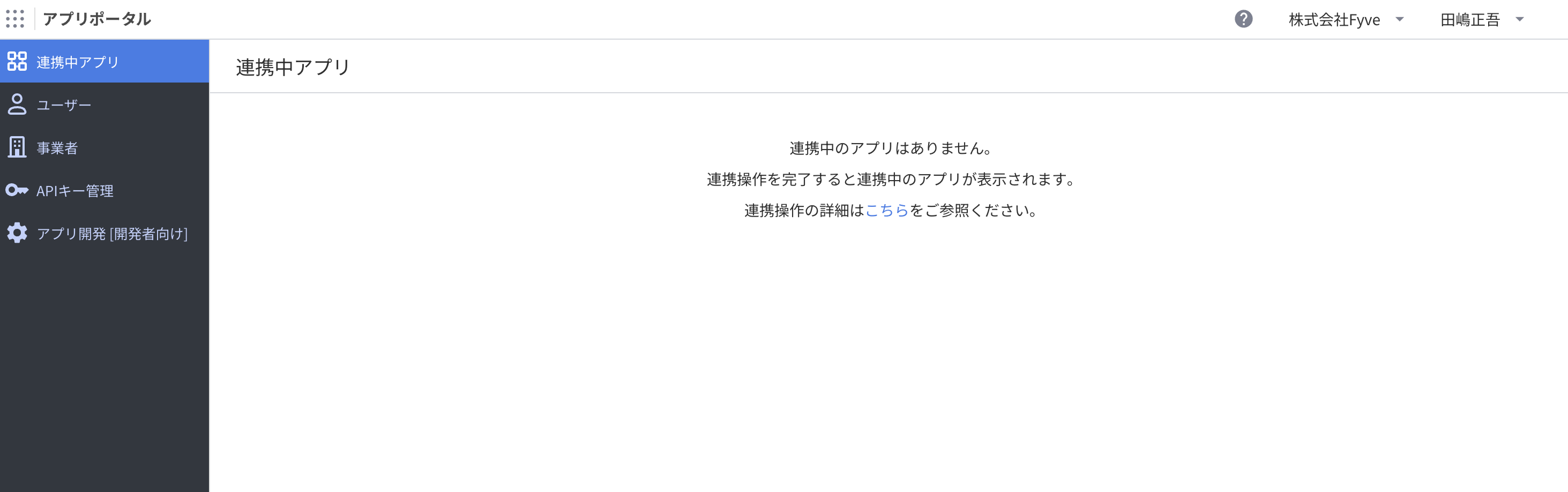
初期状態では「連携中のアプリはありません」と表示されています。Claude CodeのMCP接続が完了すると、ここに「Claude Code (mfc_ca)」が登録される予定です。
2-2. ユーザー権限を確認
左メニューの「ユーザー」をクリックし、自分のアカウントを選択してください。ここで現在の「アプリ連携権限」を確認できます。
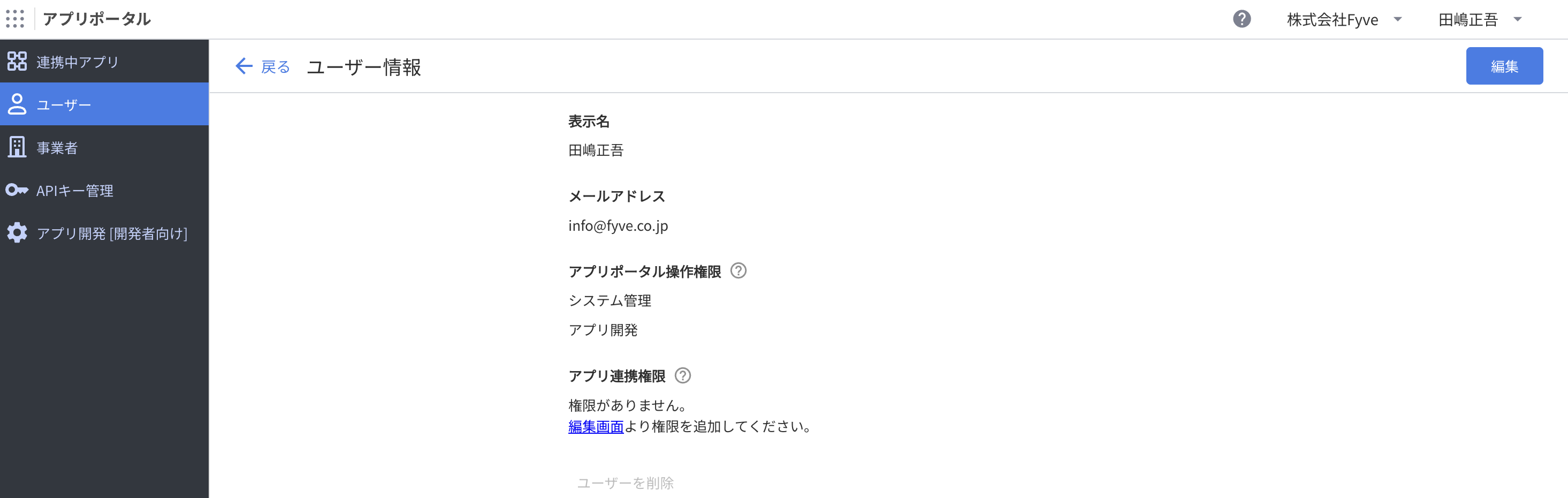
初期状態だと「アプリ連携権限:権限がありません。編集画面より権限を追加してください。」と表示されています。これが、層3が未付与の状態です。MCP接続を試してもエラーになるのはこれが原因です。
2-3. 編集画面で権限を追加する
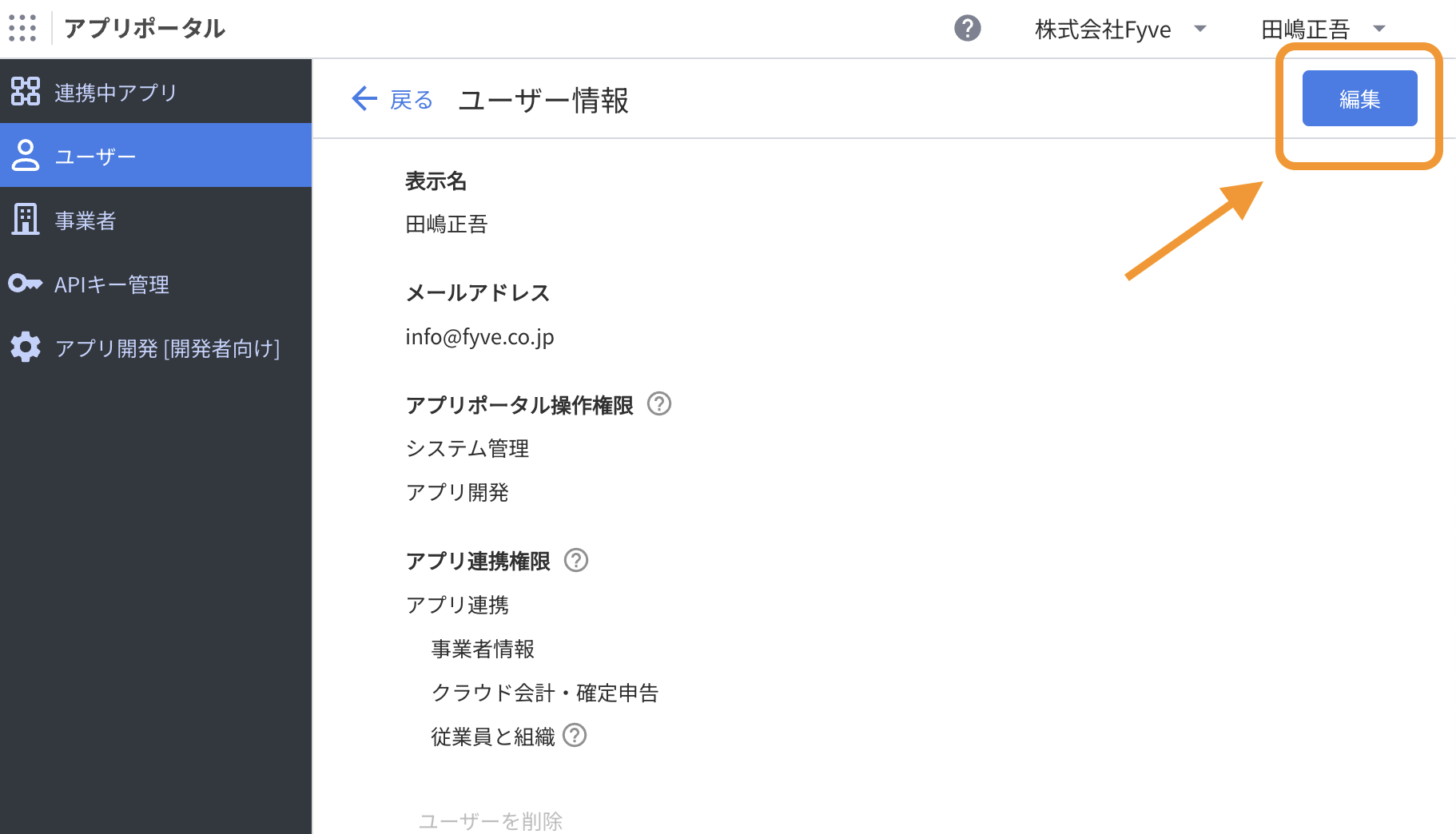
右上の「編集」ボタンを押すと、編集モードに入ります。
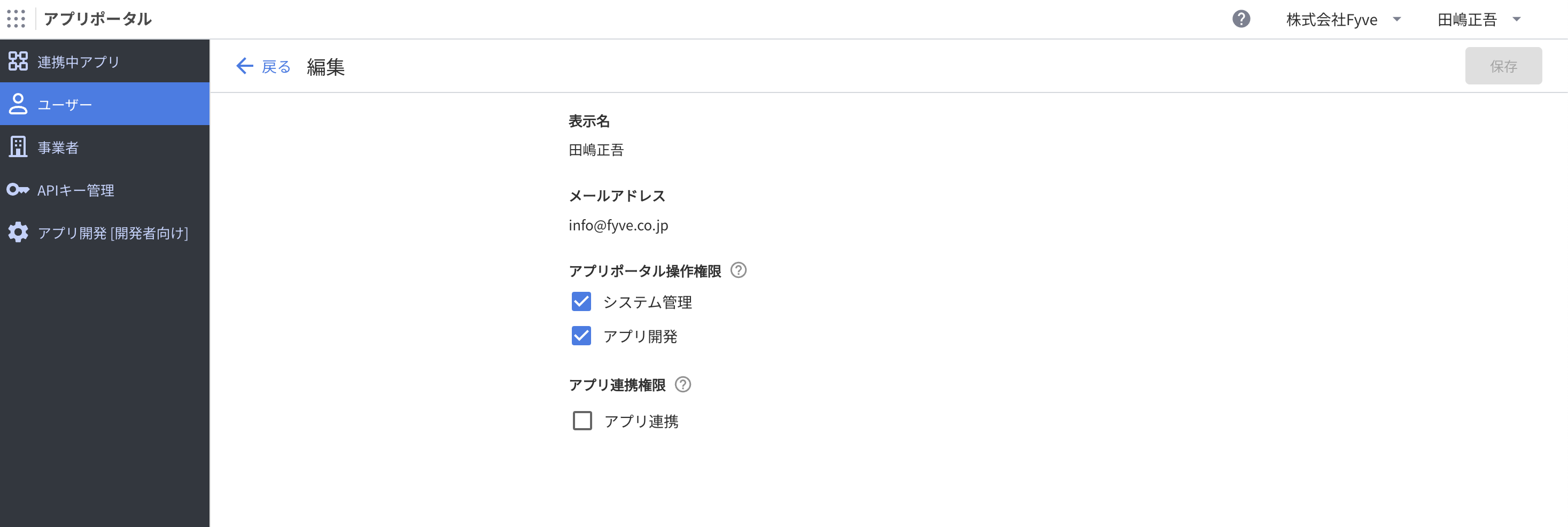
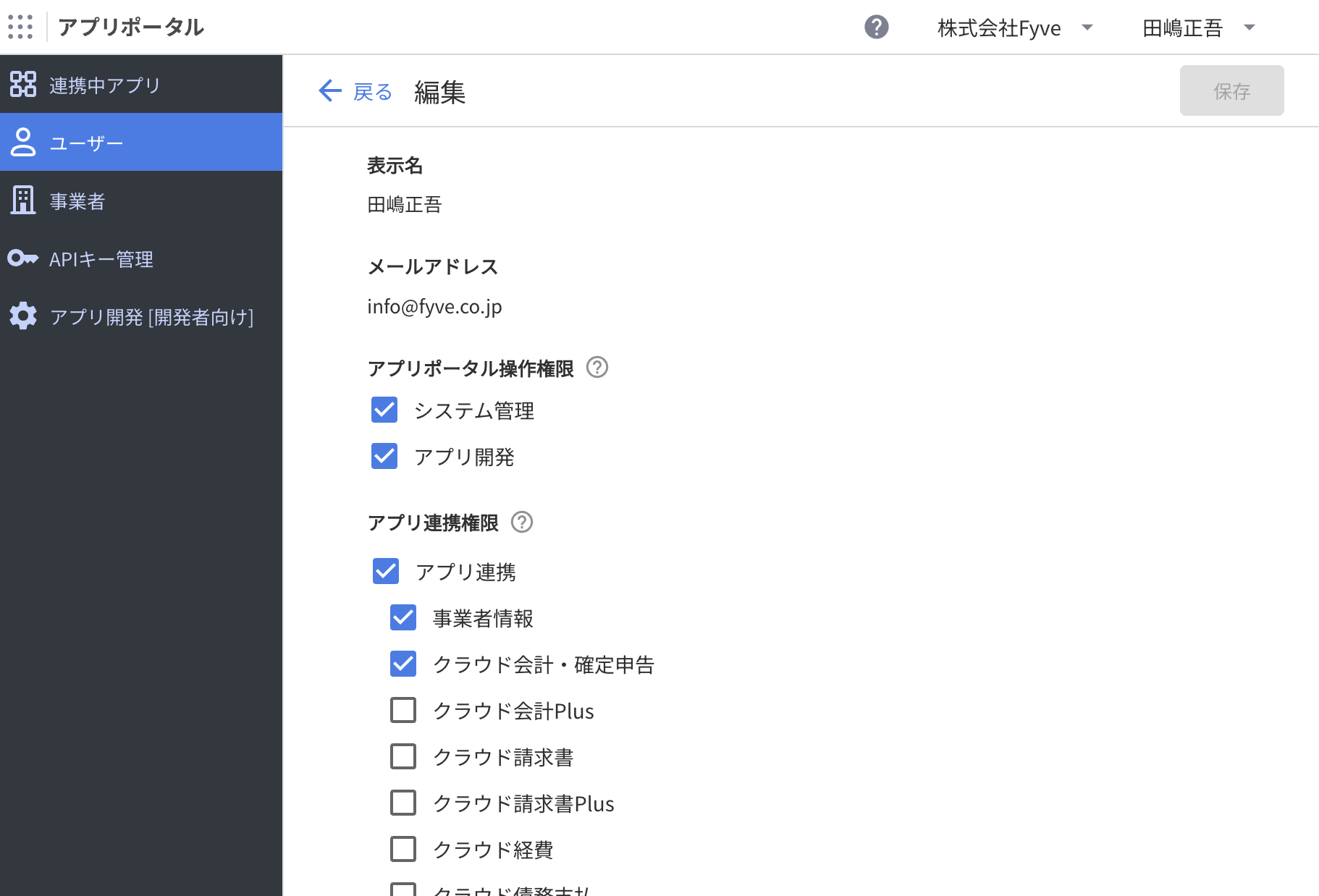
「アプリ連携権限」セクションに「☐ アプリ連携」というチェックボックスがあります。これをONにすると、その下に連携先サービスの選択肢が展開されます。
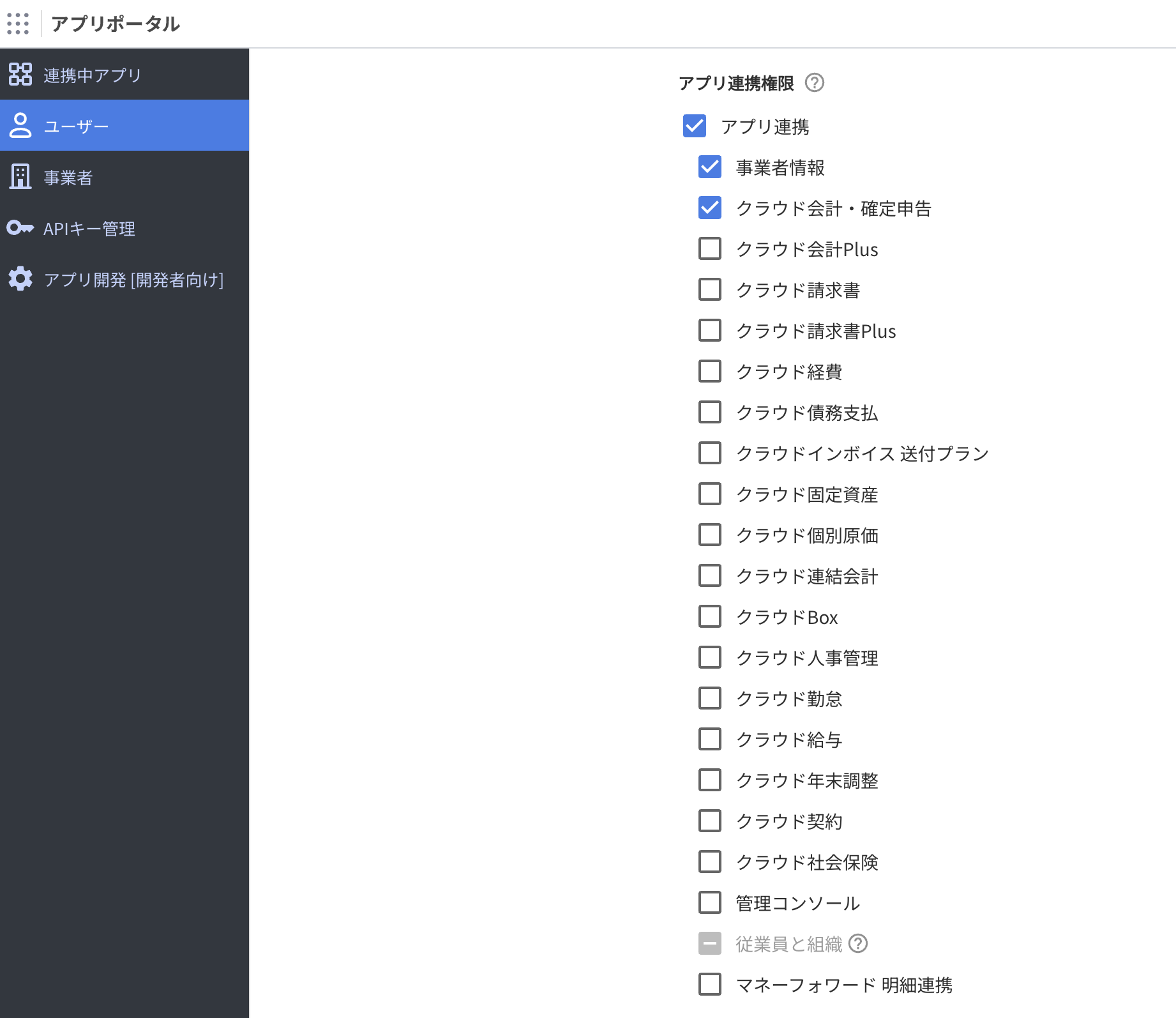
展開された連携先のうち、MCP接続のために必ず有効化するのは以下の2つです。
- ☑ 事業者情報 —
mfc/accounting/offices.readスコープに対応 - ☑ クラウド会計・確定申告 — 仕訳・勘定科目・試算表など残り10スコープすべてに対応
クラウド会計Plus・クラウド請求書・クラウド経費・クラウド勤怠などの他の連携先は、今回のクラウド会計MCP接続には不要です。チェックを入れすぎても害はありませんが、最小権限の原則に従って必要な2つだけONにしておくのが安全です。
2-4. 保存して反映を確認
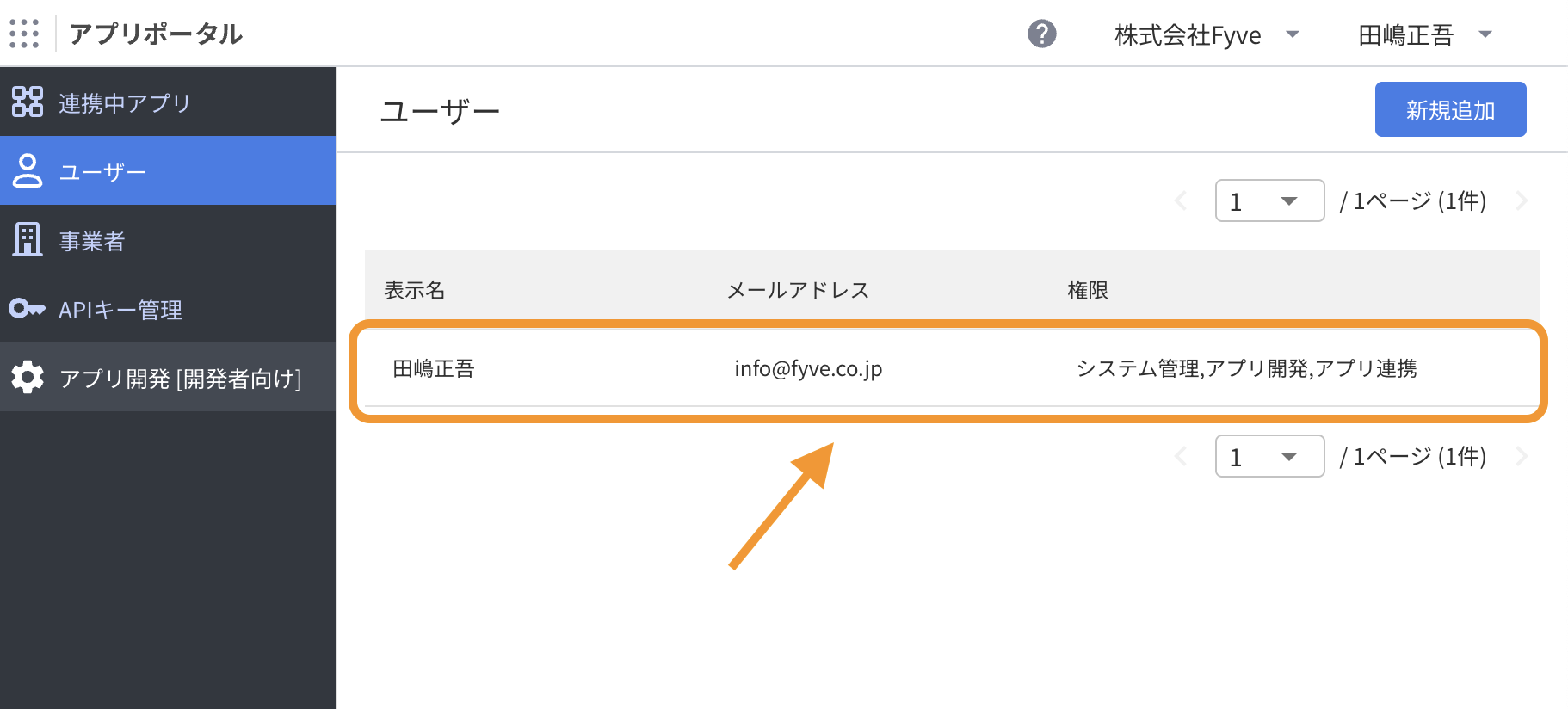
右上の「保存」ボタンを押します。保存が完了すると、ユーザー一覧の「権限」列に「システム管理, アプリ開発, アプリ連携」のように表示が変わります。
自分のアカウント詳細を再度開くと、アプリ連携権限のセクションに「事業者情報」「クラウド会計・確定申告」が表示されているはずです。
編集画面でも、☑3つすべてが選択された状態になっています。
これで層3の権限有効化は完了です。次にClaude Code側の設定に移ります。
STEP 3: Claude Codeに .mcp.json を配置する
プロジェクトディレクトリ(任意の場所、たとえば ~/Desktop/mf-mcp-test/)に .mcp.json という名前で以下のファイルを置きます。
{
  "mcpServers": {
    "mfc_ca": {
      "type": "http",
      "url": "https://beta.mcp.developers.biz.moneyforward.com/mcp/ca/v3"
    }
  }
}ここで一番ハマりやすいのが、「type: http」を必ず明記するという点です。これを書き忘れると、Claude Codeを起動して /mcp を叩いても mfc_ca サーバが一覧に出てきません。私も最初URL指定だけで動かそうとして詰まりました。
マネーフォワードの公式ドキュメントには、AlphaエンドポイントとBetaエンドポイントの2つが案内されています。本記事ではBetaを採用しています。Betaは自動再認証に対応しており、リフレッシュトークンで2回目以降のセッションは自動で更新されます。Alphaは1時間ごとに手動再認証が必要です。実運用ではBeta一択です。
このディレクトリでターミナルを開き、以下を実行します。
cd ~/Desktop/mf-mcp-test
claude初回起動時に「このプロジェクトでMCPサーバを許可するか」という承認プロンプトが表示されます。Yesで承認してください。
STEP 4: /mcp コマンドからOAuth認可
4-1. /mcp で接続状態を確認
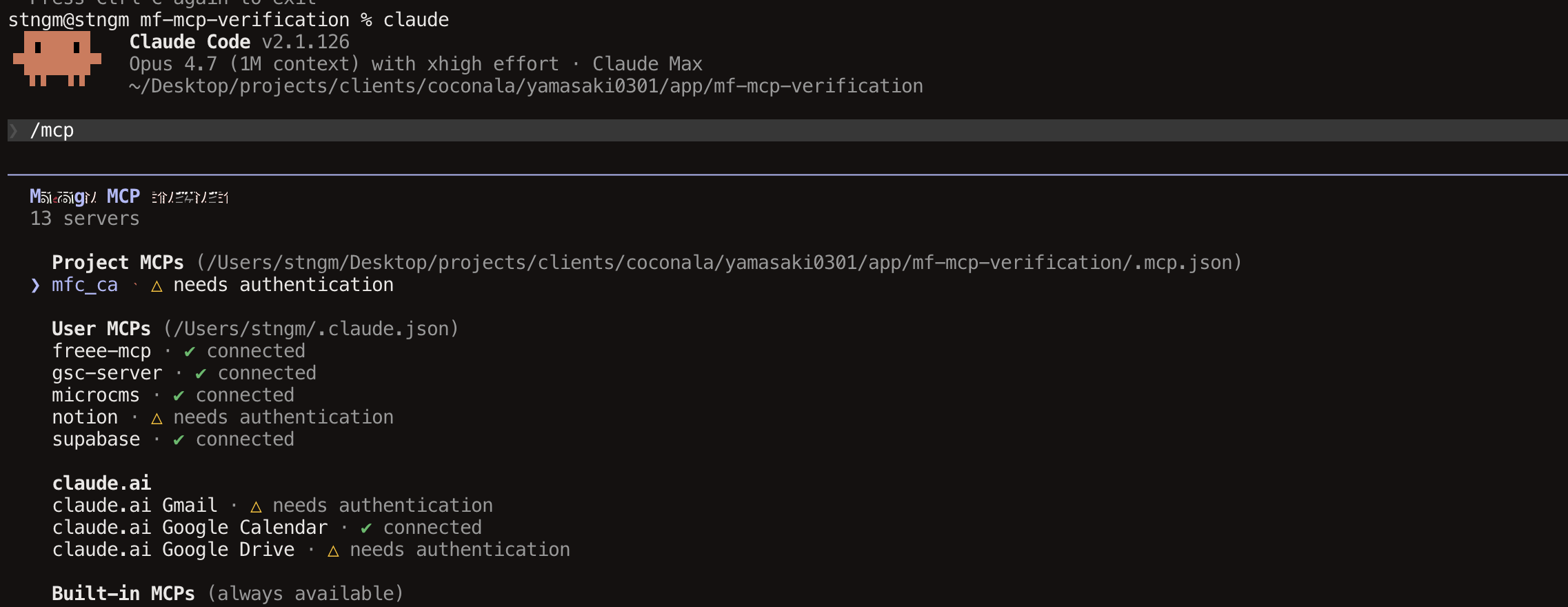
Claude Code内で /mcp と入力します。すると現在認識されているMCPサーバの一覧が表示されます。
「Project MCPs」のセクションに mfc_ca - needs authentication と表示されているはずです。これは「サーバ自体は認識したが、認証されていない」という状態です。
4-2. Authenticateを選択
mfc_ca を選択し、「Authenticate」を選ぶと、自動的にブラウザが起動してマネーフォワードのログイン画面に遷移します。
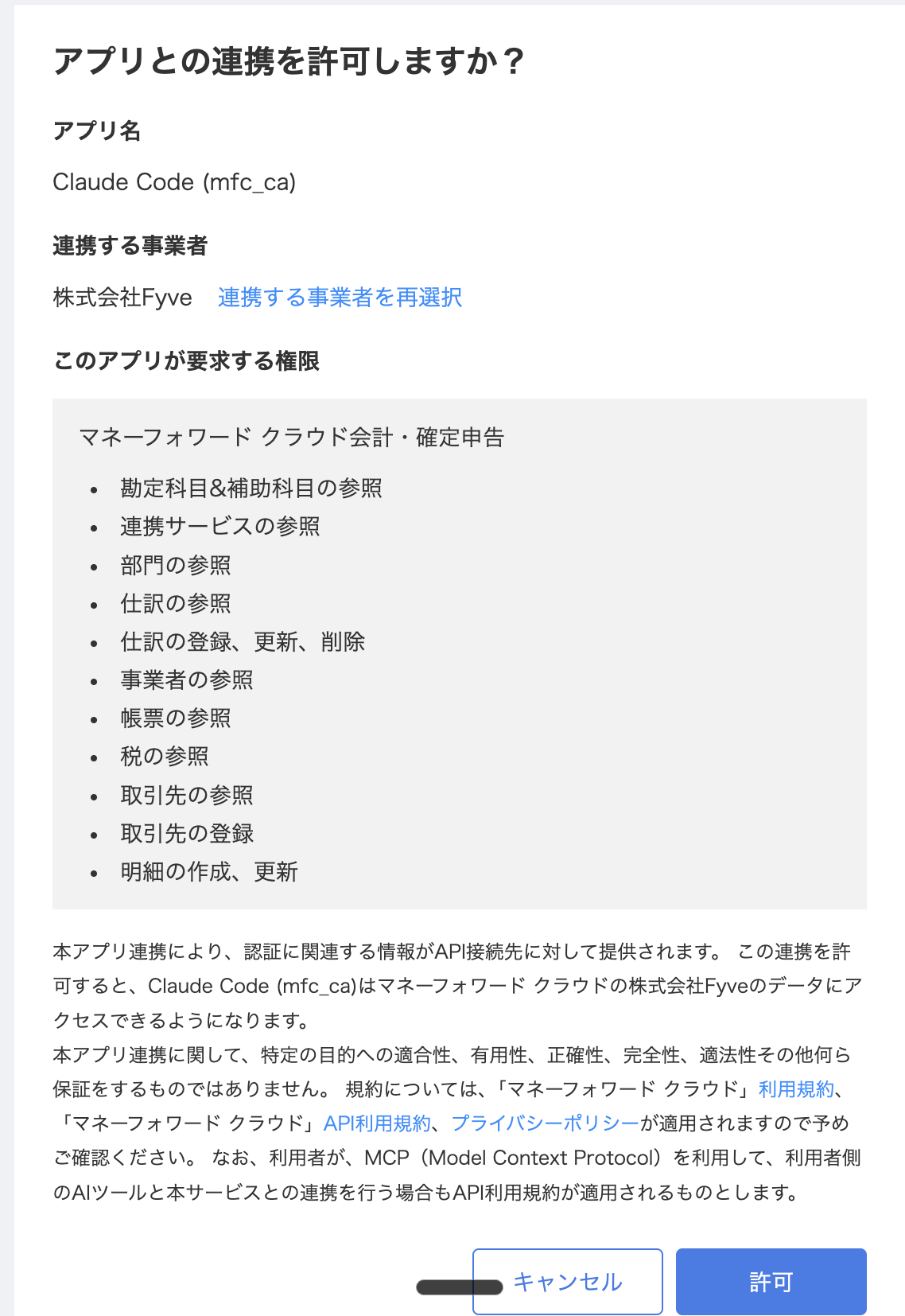
マネーフォワードIDでログインすると、次に「アプリとの連携を許可しますか?」というスコープ承認画面が表示されます。
ここに表示されている11個の権限がClaude Codeから利用可能になるツールの範囲です。具体的には以下が並んでいます。
- 勘定科目および補助科目の参照
- 連携サービスの参照
- 部門の参照
- 仕訳の参照
- 仕訳の登録、更新、削除
- 事業者の参照
- 税の参照
- 取引先の参照
- 取引先の登録
- 明細の作成、更新
「許可」を押すと、Claude Code側で connected 状態になり、ターミナルに自動で戻ります。所要時間は通常1分以内です。
STEP 5: 動作確認
Claude Codeに以下のようにプロンプトを投げて、実際にツールが動くかを確認します。
mfc_ca MCPで現在の事業者情報を取得して正しく接続できていれば、事業者名・コード・会計期間(複数期)・経理方式・課税方式などが返ってきます。私が試したケースでは、レスポンスは1秒以内で返り、以下のような構造でした。
{
  "name": "株式会社XXX",
  "code": "XXXX-XXXX",
  "type": "CORPORATE",
  "accounting_periods": [
    {"fiscal_year": 2025, "start_date": "2025-09-01", "end_date": "2026-08-31"}
  ]
}
ここまで返ってくれば、接続は完全に成功しています。さらに踏み込んで、勘定科目・仕訳・試算表なども取得してみてください。
勘定科目を全部取得して、件数とよく使う科目を5つだけ教えて

今期の月次推移損益計算書を取得して、月別の売上と販管費を整理して

2026年5月8日付け、通信費5,000円の現金払い仕訳を作って仕訳作成は税抜内税の自動分解が走ります。税込金額1,000円を投入すると、内部で本体910円+仮払消費税90円に分解してくれるため、AI側は税込金額・科目・摘要だけ渡せばよく、インターフェースが非常にシンプルです。
30社展開時に意識しておきたいこと
記帳代行業者の方や、複数のクライアント事業者を扱う税理士事務所の場合、上記の手順を事業者の数だけ繰り返す必要があります。私が記帳代行業の方をサポートした経験から、設計上意識しておきたいポイントを3つ共有します。
OAuth認可は事業者単位で固定される
マネーフォワードのMCPサーバは、OAuth認可ごとに1事業者分のスコープが固定されます。つまり30社展開なら30回の初回認可が必要です。ただし2回目以降はリフレッシュトークンで自動再認証されるので、運用上の煩雑さはほぼありません。
プロジェクト構造の選択肢は2つ
30社のディレクトリをどう設計するかは、選択肢が2つあります。
- A. 事業者ごとにプロジェクトディレクトリを分ける:
~/clients/customer_A/〜customer_Z/のように30個のディレクトリを作り、それぞれに同じ.mcp.jsonを置く方式。シンプルで履歴も分離できますが、横断分析がしにくいデメリットがあります - B. 1プロジェクトに30個のMCPサーバ定義を並列配置:
.mcp.jsonにmfc_ca_customerA,mfc_ca_customerB… と並列定義し、1セッションで切り替えながら使う方式。横断分析がやりやすいですが、認可ごとに「どの事業者か」を意識する必要があります
実運用では、初期はA方式(プロジェクト分割)で立ち上げ、横断ダッシュボードが必要になった段階でB方式や横断レイヤーの追加開発を検討するのが安全です。
招待メンバーシナリオの権限要件
記帳代行の方の典型的なケースとして、お客様事業者にメンバー招待される形でログインする場面があります。この場合、お客様(事業者オーナー)側でアプリポータルの「アプリ連携」権限を招待メンバーに付与してもらう必要があります。お客様にとっては慣れない操作なので、画面付きの依頼書を準備しておくのが実務上は便利です。
まとめ
マネーフォワード公式MCPサーバとClaude Codeの接続は、アプリポータルの「アプリ連携」権限という1箇所さえ押さえれば、残りはOAuthが自動で完結する仕様になっています。会計業務の自動化を本気で進めるなら、現時点で日本で最も実用的なMCPの1つだと言って良いと思います。
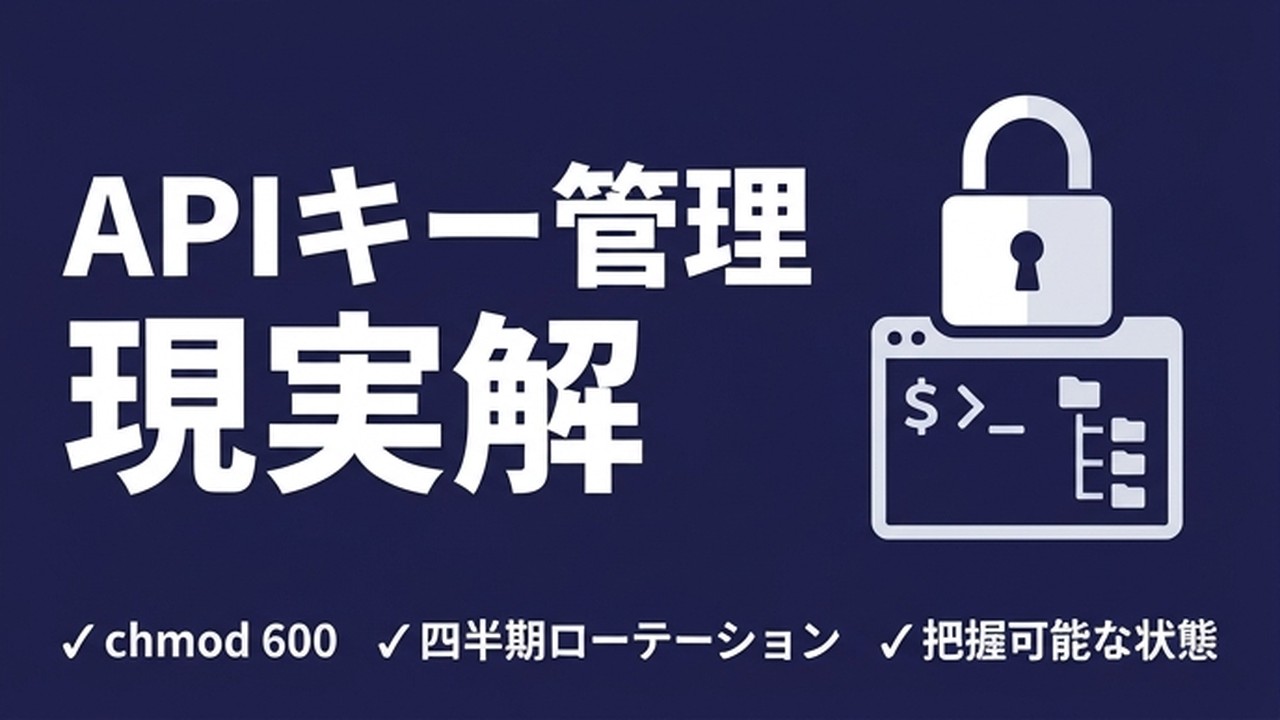
本記事の手順をもとに、まずは無料トライアルアカウントでも実機接続を試してみてください。1時間あれば十分到達できます。MCP連携の運用面については、過去にAPIキー管理の記事も書いていますので参考になればと思います。
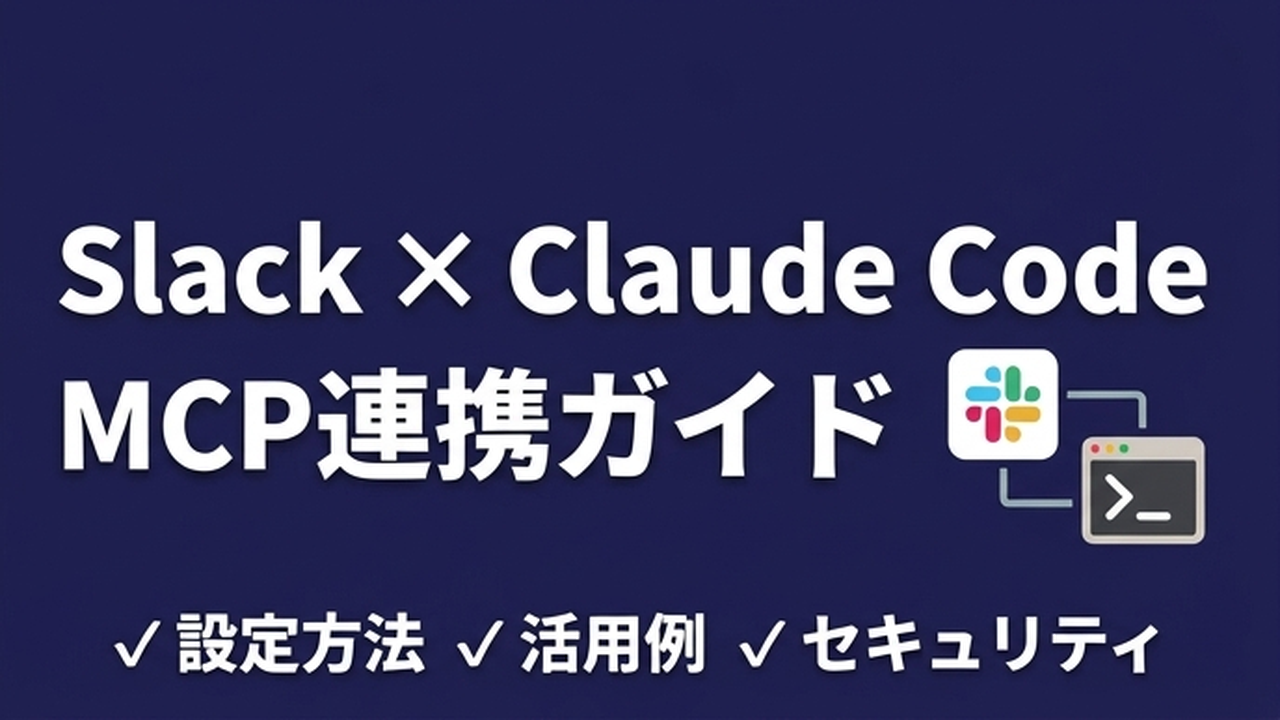
また、Slack MCPなど他のMCPサーバとの連携手順は別記事でまとめています。MCPシリーズとして合わせて読むと、Claude Codeを業務基盤として使う全体像が見えやすくなります。
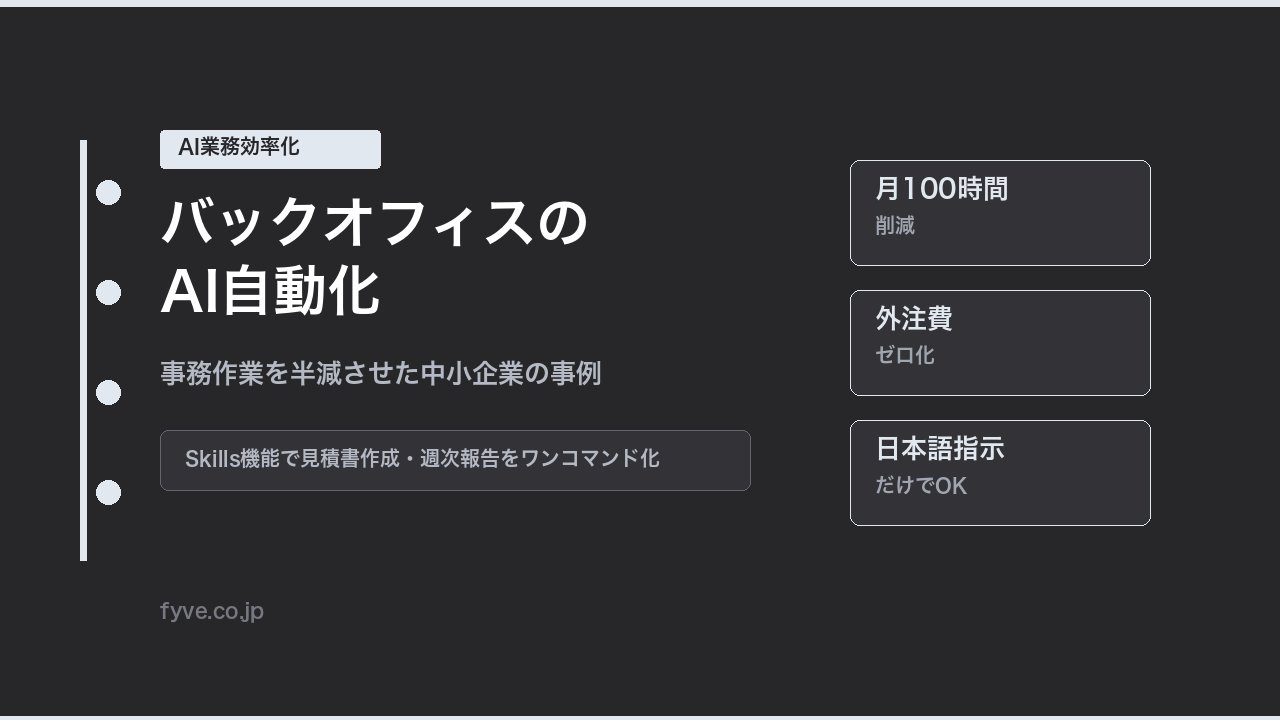
記帳代行や経理業務など、バックオフィスのAI自動化全般については、以下の事例記事もよろしければ参考にしてください。
御社の業務に合わせたClaude Code導入支援
「AIツールを導入したが、現場で使われない」を終わらせる。
業務課題のヒアリングから設計、ハンズオン実践、運用定着まで一貫して支援します。