Claude Code agent view|並列管理の新機能

「複数のClaude Codeを並列で走らせると、どのセッションが何を待っているのか追えなくなる」——これは私が日常的に Claude Code を使うなかで一番ストレスを感じていた問題でした。2026年5月11日、Anthropic から Claude Code に agent view(エージェントビュー) が Research Preview として発表され、まさにこの並列セッション管理の課題に正面から向き合う機能が登場しました。
この記事では、agent view の何が新しいのか、公式スクリーンショットを引用しながら CLI 上での挙動を整理し、実際に Claude Code を業務のメイン開発ツールとして使っている私の視点で、どのワークフローに刺さるのかを解説します。
Claude Code の agent view とは何か
agent view は、Claude Code の CLI 上で動いているすべてのセッションを一画面に集約して可視化・操作するための統合管理ビューです。Anthropic の公式ブログ(2026年5月11日付)では、次のように紹介されています。
「Today we're introducing agent view in Claude Code: one place to manage all your Claude Code sessions.(本日、Claude Code のすべてのセッションを一箇所で管理できる agent view を発表します)」
これまで Claude Code で並列にエージェントを走らせようとすると、ターミナルのタブを複数開いたり、tmux でグリッドを組んだり、頭のなかで「どのタブで何を走らせているか」を覚えておく必要がありました。私自身、5〜6セッションを同時に動かしているうちにどのウィンドウが入力待ちなのか分からなくなり、Claude を放置してしまう場面が何度もありました。
agent view は、この「どのエージェントが今何をしているか分からない問題」を CLI ネイティブの UI で解決します。具体的には次の3つの機能で構成されています。
- See everything at once — 全セッションを一覧表示
- Peek and reply without leaving — セッションに切り替えずに返信
- Background anything — 任意のセッションをバックグラウンドへ
機能1: See everything at once(全セッションを一覧表示)
セッション内で左矢印キーを押すか、ターミナルから claude agents を実行すると agent view が開きます。各行には次の情報が表示されます。
- セッション名(タスクのタイトル)
- 入力を待っているかどうか
- 最後の応答内容のプレビュー
- 最後にやりとりした時刻
実機画面は次のとおりです(出典: Claude公式ブログ)。
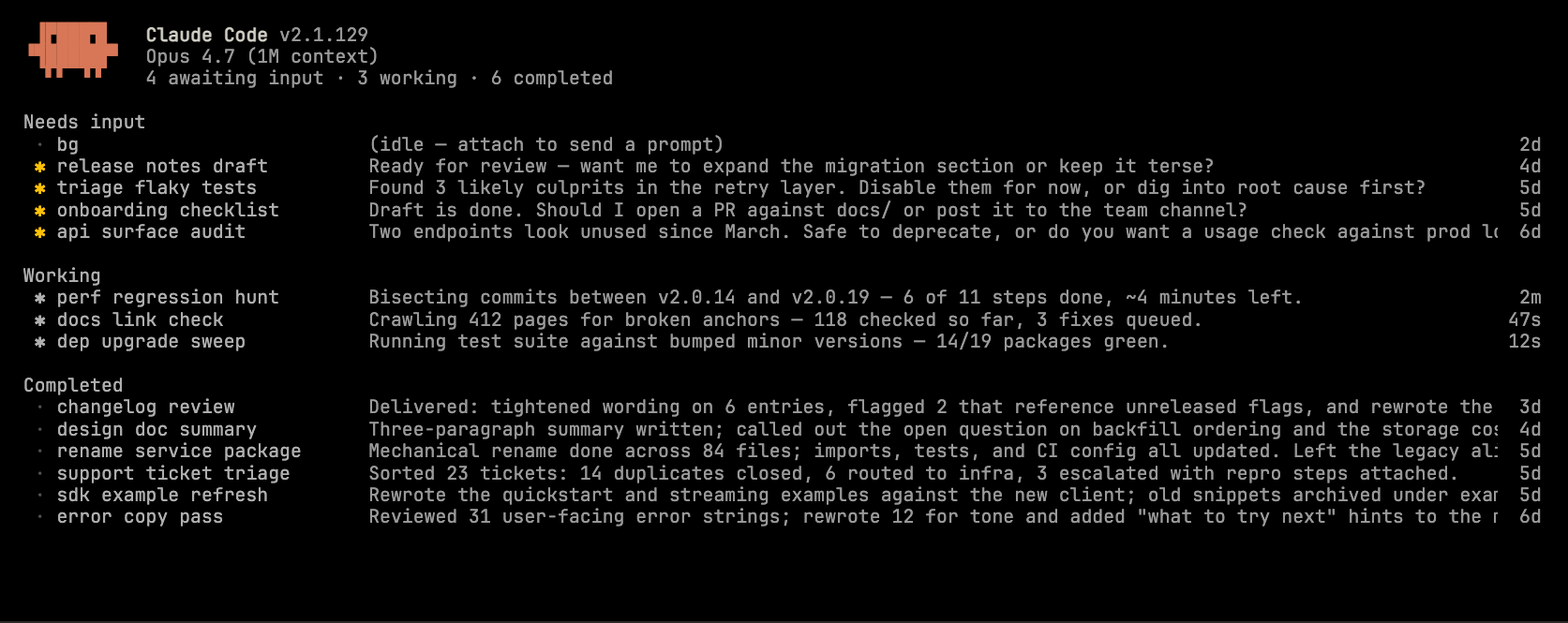
画面は Needs input(入力待ち)/Working(作業中)/Completed(完了済) の3カテゴリに自動的に仕分けられます。たとえば release notes draft が「migration sectionを書いていいか?」と尋ねている状態、onboarding checklist が「step 4にmoveしてよいか?」と確認している状態、といったように、人間に判断を求めているセッションだけがNeeds inputに集約されるのが秀逸です。
Working 行には Claude が今やっている作業の要約と経過時間が表示され、Completed 行には成果(テスト通過の件数や PR のステータス)が一目で分かるように並びます。CLI 出力ながら、Linear や Jira のかんばんボードのような「タスクの状態を眺める」体験に近づいています。
機能2: Peek and reply without leaving(覗き見してその場で返信)
一覧画面でセッションを選択すると、そのセッションの直前のターンをプレビューできます。重要なのは、そのプレビューのまま入力欄に答えを書けること。これまでのように該当タブへ切り替えて、画面に文脈を再ロードして……という往復が不要になります。
公式スクリーンショットでは、changelog review セッションのレビュー内容を覗きながら、画面下部の入力欄でそのまま「OK to apply」と返答するイメージが示されています(出典: Claude公式ブログ)。
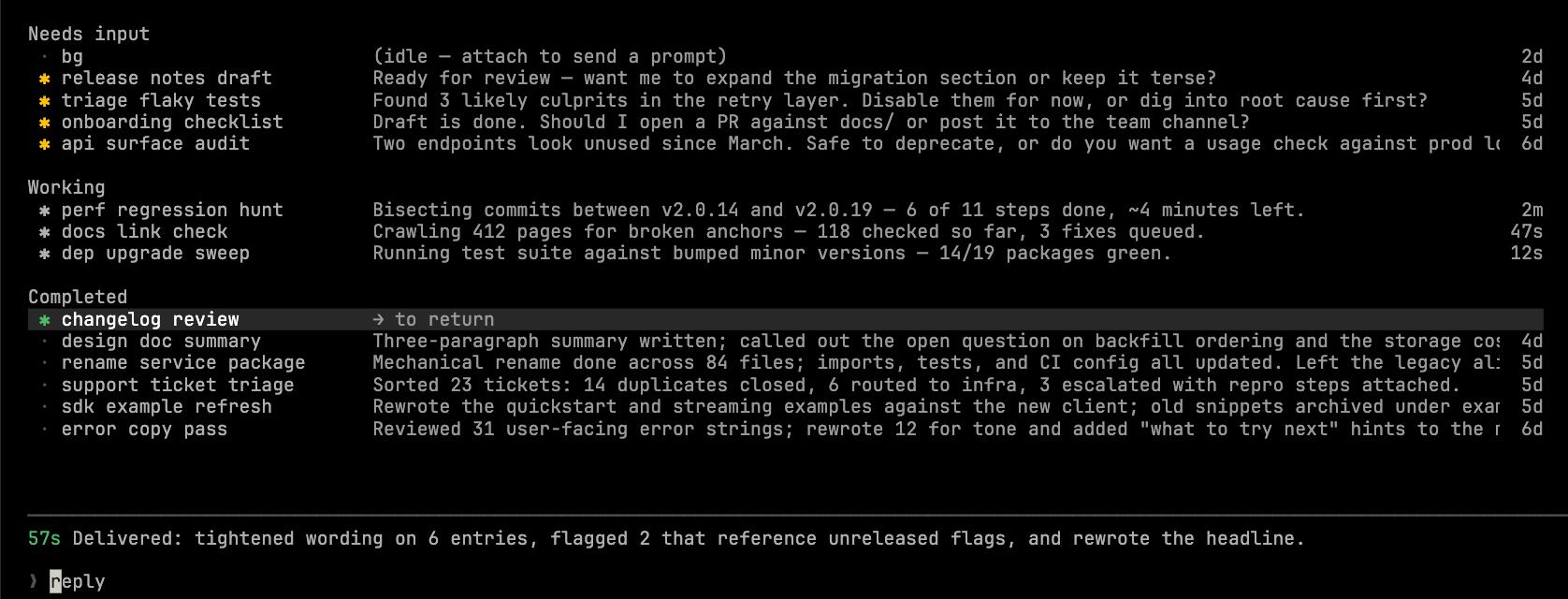
もし「ちゃんと文脈を読みたい」「フルトランスクリプトを確認したい」ときは、Enter キーでそのセッションにアタッチできます。つまり「軽い判断は agent view から即返す/じっくり考えたいときだけ完全に潜る」という使い分けが、画面遷移なしで成立する設計です。
私の感覚で言えば、これは「メールの返信トレイ」に近い体験です。複数のセッションを抱えている状態で、入力待ちのものだけリストアップされ、軽い決裁は流し読み+一行返信で片づけ、重いものだけ画面を切り替えて深く考える——日常業務でメールやSlackをさばくときの認知パターンを、エージェント運用にそのまま持ち込めるようになりました。
機能3: Background anything(任意のセッションをバックグラウンドへ)
3つ目の機能は、セッションのバックグラウンド化です。やり方は2通りあります。
- 既存セッションを背景に回す: 現在のセッション内で
/bgコマンドを実行すると、そのセッションが agent view に追加され、自分はフォアグラウンドから抜けられる - 最初からバックグラウンドで起動:
claude --bg [task]でフォアグラウンドを一切経由せず、新規セッションを背景で立ち上げる
これは地味に見えて運用上のインパクトが大きい機能です。私の現場では、Claude Code に「このリポジトリのテストを直して」「リファクタしておいて」と頼んで5〜30分待つことが日常的に発生します。これまでは別タブを開いて待つしかなく、メインの作業を進めるとどのタブが完了したか確認しに行く動作が地味に重荷でした。
claude --bg なら、最初から「終わったら agent view に通知してくれ」という前提でタスクを投げ込めます。「投げて、忘れて、必要なときだけ拾う」運用が、コマンド1つで設計に組み込まれる形になります。
開発者の活用パターン4つ(公式紹介)
Anthropic の公式ブログでは、Research Preview の早期ユーザーから見えてきた典型的な使い方として4つのパターンが紹介されています。
パターン1: 同時並行セッションのスケール
「複数のアイデアを一気に投げる。各セッションに任意で Skill を組み合わせ、最後はレビュー待ちのプルリクエスト一覧として返ってくる」というパターンです。「Skill」は Claude Code に業務手順を覚え込ませる仕組みで、agent view と組み合わせると同じ Skill を流用しながらタスクだけ差し替えて並列実行できます。
私自身もこの「Skill × 並列セッション」は核となる活用法で、SEO記事の執筆フローや提案書生成、画像生成パイプラインなどはすべて Skill 化して呼び出しています。並列で複数本の記事を同時に走らせるとき、agent view があるだけで「どの記事の執筆エージェントがどの工程まで進んでいるか」が一覧で見えるようになります。
パターン2: 長時間ジョブの管理
PR の自動レビューやダッシュボード更新、定期実行ループなど、長時間稼働するエージェントを agent view に並べておくと、次の実行予定時刻まで一覧に表示されます。/loop や /schedule で定期実行している Claude Code を、これまではターミナルの片隅で見ていたところを、専用の管理画面で観察できるようになる形です。
関連する話題は、別記事で詳しく扱っています。
パターン3: 関連セッション間の移動
あるセッションで作業中に「ちょっと別のリポジトリでこれだけ確認したい」「軽いコードベース質問を投げたい」という瞬間に、左矢印で agent view に戻り、新規セッションを立ち上げてからまた右矢印で元の作業に戻れる運用です。peek が答えを表示してくれるので、わざわざ完全に切り替えなくても用が済みます。
これは「タブ切り替えで気が散る」ストレスが激減する地味な改善で、私の感覚ではブラウザの戻る/進むボタンに近い操作感です。並列で考えごとをしている人ほど効きます。
パターン4: 出荷状態の把握
各行のステータスインジケーターと peek 画面のタイトルから、どのセッションが PR を出したのかを一覧で把握できます。「今日Claudeが何を生み出したか」を1画面で振り返れるのは、複数の改善タスクを同時並行で回している人にとって意味のある可視化です。
利用条件と開始方法
agent view は2026年5月11日時点で Research Preview として公開されており、対象プランは次のとおりです。
- Pro プラン
- Max プラン
- Team プラン
- Enterprise プラン
- Claude API プラン
つまり Claude Code を CLI から使えるすべての契約者が利用可能で、無料ユーザーや旧プラン以外のほぼ全員が対象です。開始方法は単純で、Claude Code を最新版に更新したうえで、ターミナルから claude agents を実行するだけ。レート制限は通常のセッションと同じ枠で消費されます。
並列セッション管理が変える Claude Code の使い方
agent view を実際に触ってみて私が強く感じたのは、「Claude Code を1対1の対話ツールではなく、複数の AI 部下を抱えるマネージャーとして使う」前提が、ようやく UI レベルでサポートされたということです。
これまでも仕組みとしては並列実行は可能でしたが、CLI のタブをまたぐ運用は人間側の集中力を削っていました。agent view で「入力待ちだけを一覧で眺める」体験ができるようになると、自然と1人で同時に動かせるセッション数の上限が一段上がるはずです。
私の場合、Claude Code の Max 20x プランを契約してから5〜6並列でセッションを走らせる場面が増えていましたが、agent view ありきの設計だと10〜15並列でも管理しきれそうな手応えがあります。「制限まで一気に使い切る」運用のときに、入力待ちで放置されるセッションがなくなる効果は無視できません。
Claude Code を業務でフル活用するときの構成思想については、こちらの記事でも整理しています。

導入時の注意点(Research Preview ゆえの留意点)
機能としては強力ですが、Research Preview の段階なので押さえておきたい点が3つあります。
- 仕様が変わる可能性がある: 正式版に向けてキーバインドやコマンド名、表示項目が変わる可能性は十分にあります。社内マニュアルを作るなら「2026年5月時点の仕様」と明記しておくのが安全です。
- レート制限は変わらない: agent view が裏で消費するトークンは通常のセッションと同じ枠です。並列セッションを増やせばその分、上位プランへの圧力が上がるので、月間使用量と相談しながらスケールさせるのが現実解です。
- terminal の表示崩れに注意: CLI ベースの UI なので、ターミナルの幅やフォントによっては表示が崩れることがあります。私の環境ではフルスクリーンの iTerm2 で問題なく動きましたが、狭いペインだと一覧の情報が省略されました。
まとめ
agent view は、Claude Code の「並列で走らせると管理が破綻する」という最大の運用課題を、CLI ネイティブの UI で解いてきた機能です。左矢印で一覧、Enter でアタッチ、選択中のセッションにその場で返信、/bg でバックグラウンド化——この4つの操作を覚えるだけで、複数 AI を同時に動かす日常運用が一段階上のレベルに上がります。
Research Preview の段階なので仕様変更には注意が必要ですが、Claude Code を業務のメインに据えている人、あるいはこれから複数並列での運用を始める人にとっては、優先して触っておくべきアップデートです。claude agents を実行して、まず自分のターミナルでどう感じるかを試してみることをおすすめします。
本記事で引用したスクリーンショットは Anthropic 公式ブログ「Agent view in Claude Code」(2026年5月11日公開)より引用しています。
「Claude Code を自分で使いこなしたい」「自社の業務に組み込みたい」
── そんな方は、まず初回無料相談でお話ししてみませんか。
御社の業務に合わせたClaude Code導入支援
「AIツールを導入したが、現場で使われない」を終わらせる。
業務課題のヒアリングから設計、ハンズオン実践、運用定着まで一貫して支援します。